Chaos Veras 5.0 リリース ― レンダリングを 3D ジオメトリに変える MODEL タブ
Veras 5.0 では、これまでで最も大きな機能追加となる MODEL タブが登場しました。レンダリングは、もはや作業の終着点ではありません。Veras が画像の中に描き出したものを、実際の 3D ジオメトリとしてモデルに取り込めるようになりました。
あわせて、これまでの Explore/Compose/Edit の 3 タブが IMAGE タブへ統合され、タブ構成は IMAGE · MODEL · VIDEO · GALLERY という「何を作るか」を基準にした並びへ刷新されています。
ダウンロードとアクセス
各プラットフォーム向けダウンロード
インストール/アップデート手順(英語)
- SketchUp for Mac アップデート手順: Updating Veras for SketchUp on Mac
- SketchUp for Mac 新規インストール手順: Installing Veras for SketchUp on Mac
- Vectorworks for Mac 手順: Getting Started with Veras for Vectorworks
- ArchiCAD for Mac 手順: Getting Started with Veras for ArchiCAD
MODEL タブ ― レンダリングをジオメトリに変える
ワークフローはとてもシンプルです。シーンをレンダリングし、Veras にオブジェクトを検出させ、そのいずれかを実際の 3D アセットに変換してモデルへ戻すだけです。
- DETECT OBJECTS [オブジェクト検出] ― レンダリング内の家具・什器・植栽・車両を検出し、操作可能なオブジェクトとして一覧表示します
- GENERATE [生成] ― 選択したオブジェクトをメッシュ化して 3D アセットにします。最高品質を求めるなら Hunyuan 3D 3.1、スピード重視なら Trellis を選択できます
- 生成を行わず、Chaos Cosmos ライブラリを検索して、画像の内容に合う製品品質のアセットを探すことも可能です
- 生成/マッチングされたアセットは、元のオブジェクトがあった位置に、適切なサイズと向きで 3D シーンへ配置されます
- オブジェクトリストは複数のジョブを並列実行するため、シーン全体分のアセットを一度にまとめて生成できます
POINT:レンダリング内のオブジェクトを検出し、任意のものについて 3D アセットを生成またはマッチングして、元のシーンにそのまま配置できます。
Chaos Cosmos 検索 ―「本物」を見つける
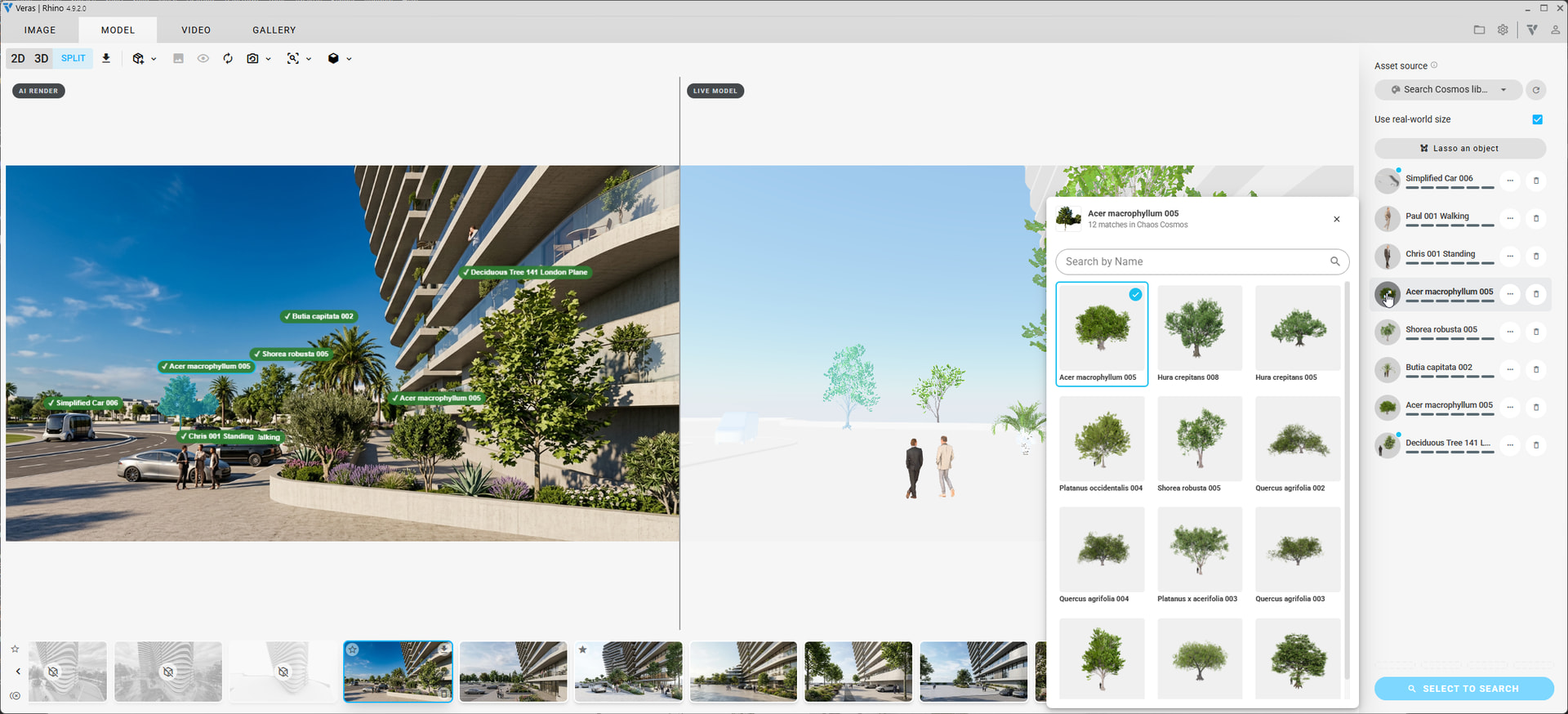
すべてのオブジェクトを AI 生成で賄う必要はありません。アセットのソースとして Search Cosmos library [Cosmos ライブラリを検索] を選ぶと、Veras は切り出したオブジェクト画像を Chaos Cosmos カタログへ送り、それに合致する実在の製品品質アセットを返します。
- 最適な候補は自動で選択されます。オブジェクトのサムネイルをクリックすれば、他の候補を閲覧して差し替えできます
- 画像だけでは特定しきれない場合は、テキストによるヒントを加えて検索を絞り込めます
- Cosmos アセットは実寸法で読み込まれるため、椅子はモデル内でも椅子として正しいサイズになります
モデルへのベイク ― Revit・Rhino・SketchUp
単なる画像に留まらない部分がここです。Veras の 3D ビューに配置したものは、配置した位置そのままで実際のホストモデルへ書き込むことができます。
- Revit ― 実際のファミリとしてベイクされ、適切なレベルに配置されます。Revit のカテゴリは LLM によって自動選択され、オブジェクト名も自動で付けられます。オブジェクトタイプは OBJ / DXF に対応
- Rhino ― ブロックインスタンス(定義+変換)としてベイクされるため、繰り返し配置しても軽量に保たれます。Rhino 7 および Rhino 8 に対応
- SketchUp ―「Veras」タグ上にネイティブのコンポーネントインスタンスとして、1 回の元に戻す操作で完結する形でベイクされます。SketchUp プラグイン 5.0.0.0 以降が必要です
- 一括ベイク ― 1 回の操作で、現在のレンダリング分だけでなくシーン内に配置済みのすべてのアセットをベイクします
- マテリアルとテクスチャはすべて引き継がれます。アルファマスクを使った植栽カードにも対応
Veras はベイクした内容を記憶します。モデルを更新すると、Veras は自身が生成したアセットを認識し、元となったレンダリングと再リンクして、そのまま編集を続けられます。再ベイクは古いコピーの上に重ねるのではなく置き換えとなり、ホスト側で移動したアセットも次回の更新後まで単一のアセットとして維持されます。
POINT:Bake [ベイク] は実際に開いているモデルへ書き込みます。1 回の元に戻す操作で扱える本物のホストジオメトリで、インポート/エクスポートの往復は不要です。
配置したアセットは自由に調整できる
配置された各アセットには、それぞれ専用のコントロールが用意されています。
- Rotate 90° [90度回転] ― シーンに合った向きに回転できます
- Scale [スケール] ― 自動フィットが最適でない場合、アセットごとに個別にスケールを調整できます
- Use real-world size [実寸サイズを使用] ― 全体設定として適用しつつ、オブジェクト単位で上書きも可能です。Cosmos アセットは実寸法で読み込みながら、生成メッシュはフィットさせたサイズのまま維持するといった使い分けができます
- Click to select [クリックで選択] ― 実際のメッシュ上のどこをクリックしても選択できます。選択とホバーは実ジオメトリに追従し、ベイク済みアセットも対象です
- Delete [削除] ― 背後のレンダリングではなく、フォーカス中のアセットのみを削除します
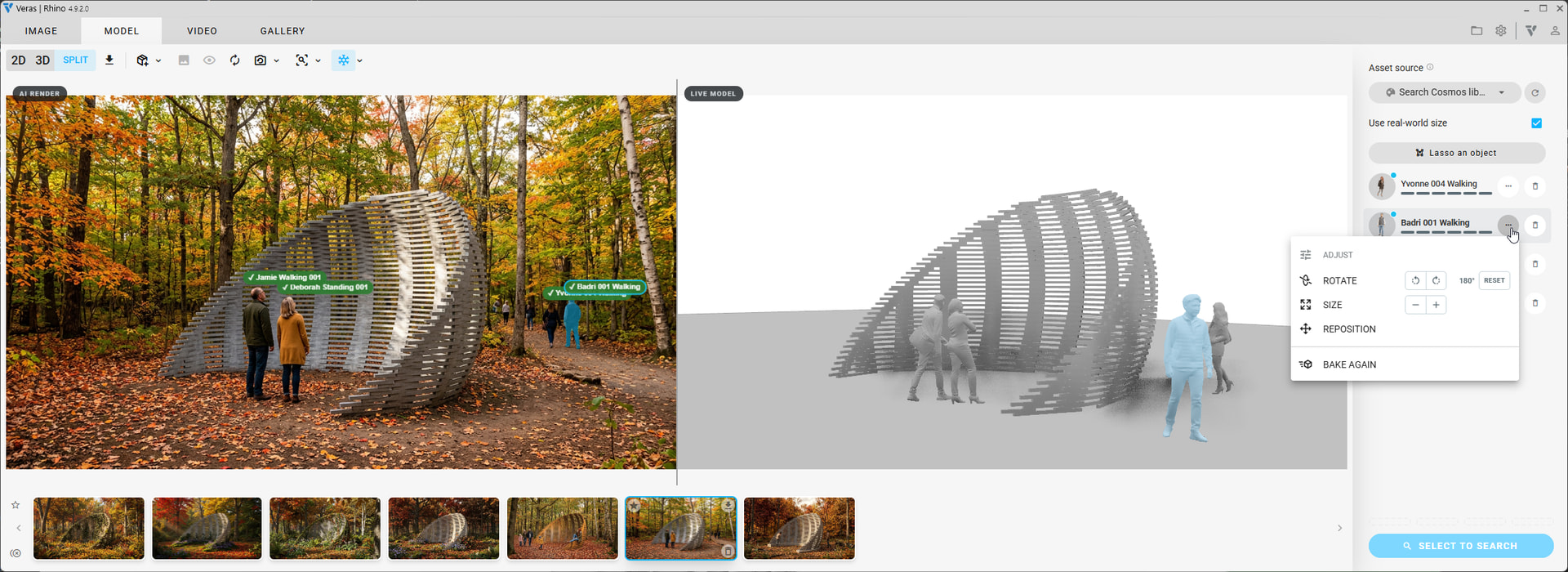
IMAGE タブへの統合 ― Explore・Compose・Edit がひとつに
静止画に関する 3 つのタブがひとつになりました。タブは IMAGE · MODEL · VIDEO · GALLERY の並びになります。
- Explore のプリセットグリッドはプリセットパネルへ移動しました。プロパティペインの横にピン留めして開いたままにでき、高さも自由にドラッグ調整できます。従来の Explore の閲覧体験を、どこからでも利用できます
- 編集はもう独立したタブではありません。マスク、スケッチ、選択、そしてレンダーモードメニュー全体(Enhance、Rotate、Remove Background、Upscale、Post Process)が、選択した任意のソース ― ビューポート、アップロード画像、3D ビューア、完成したレンダリング ― に対して機能します
- レンダリングを Source [ソース] として選べば、そのまま編集状態になります。操作はそれだけです
- 新規ユーザーはプリセットパネルが全高で開いた状態からスタートし、操作に慣れた頃に自動で元の状態へ戻ります
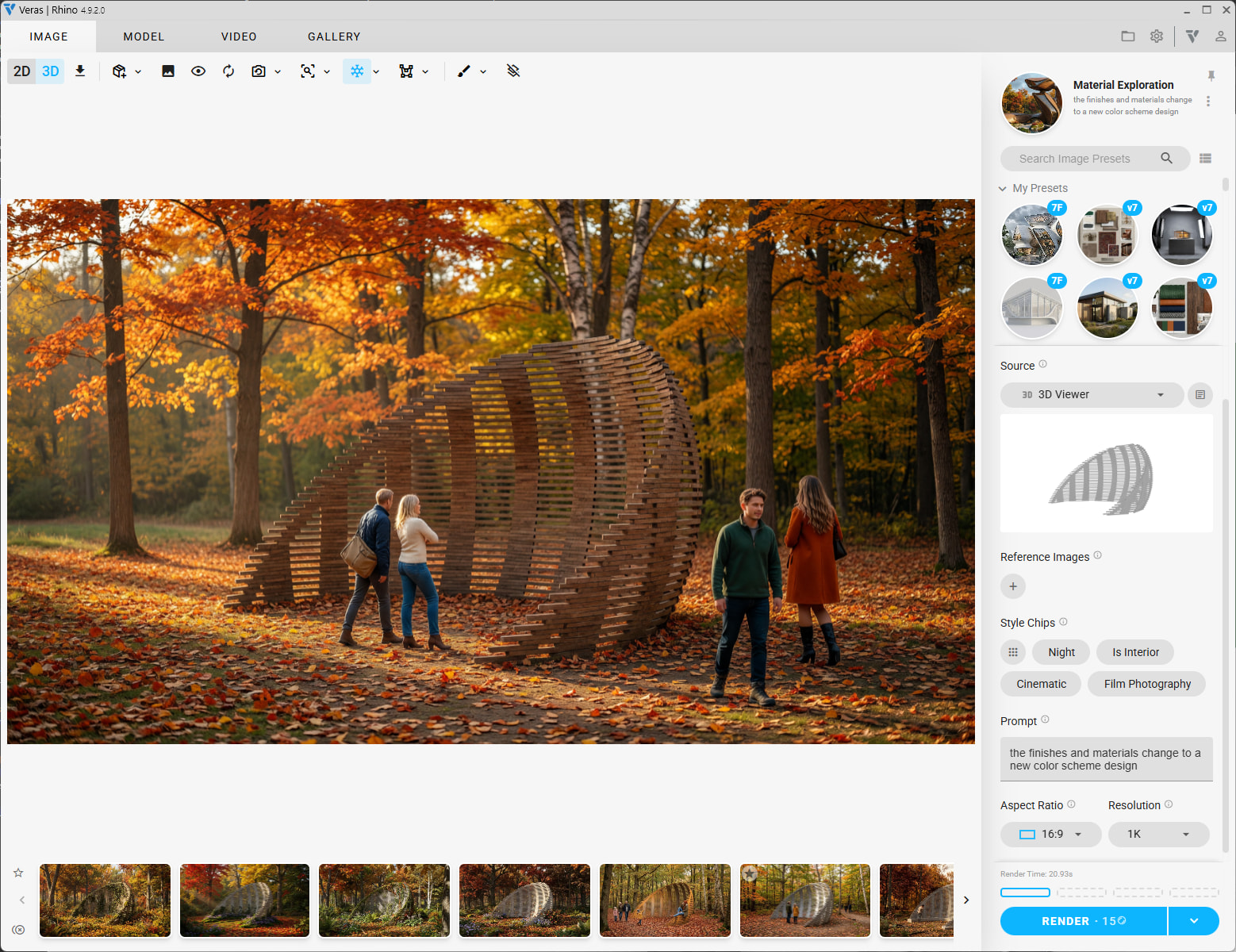
POINT:削除された機能はありません。Explore と Edit のすべてのツールは IMAGE タブ内にあり、選択中のソースに対して動作します。
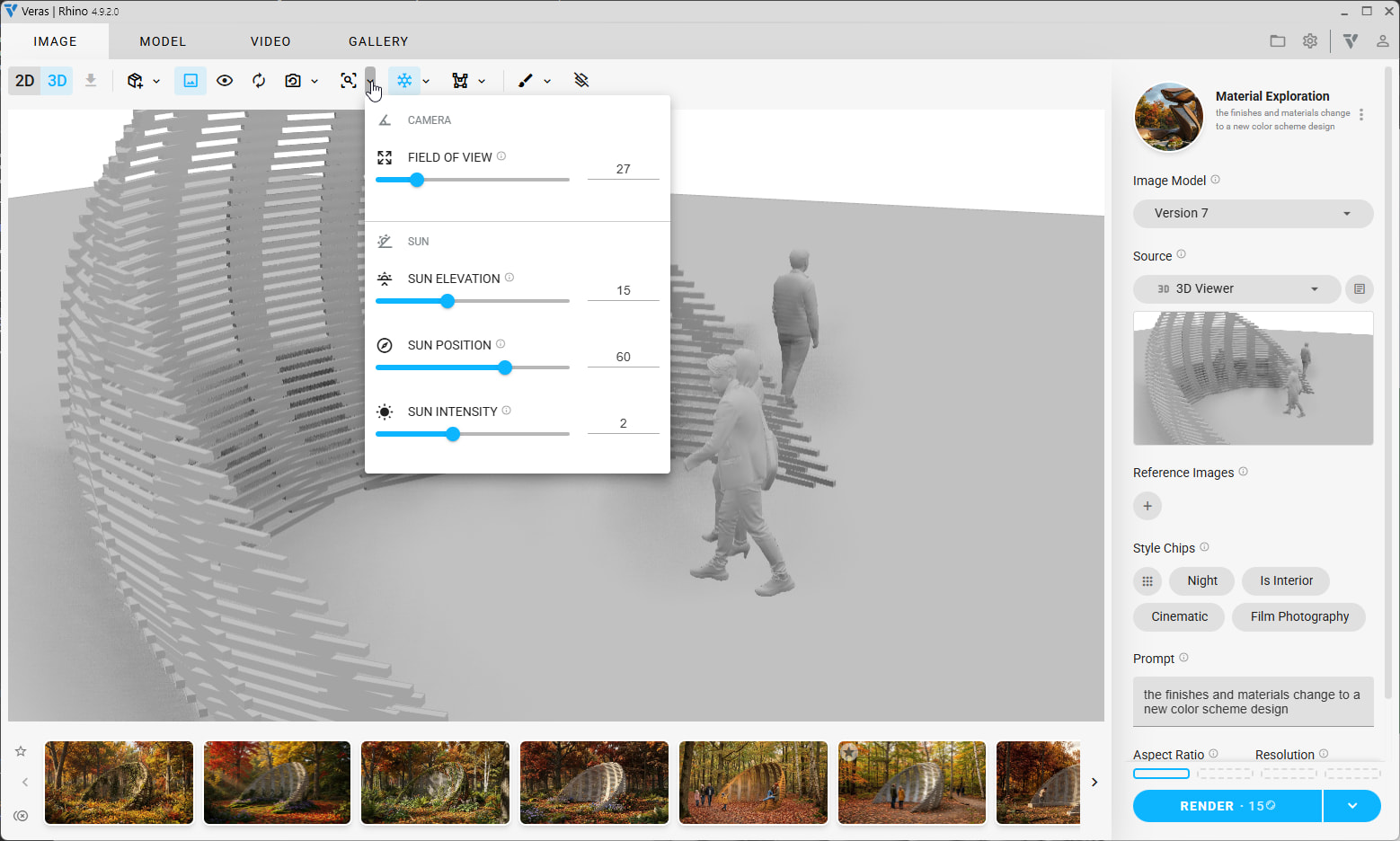
すっきりした 3D ビュー
- ツールバーの統合 ― 独立していた 3D 用ボタンが 2 つのキャレットメニュー(モデルを開く/ビュー操作)にまとめられました。アプリ内のすべてのキャレットドロップダウンが共通の形状に統一されています
- Zoom to extents [範囲にズーム] が、生成コンテンツを含めてすべてを画面内に収めるようになりました(3 件の不具合を修正)
- 生成メッシュが Arctic モードと clay モードで正しく表示されるようになり、のっぺりした光沢ではなく適切なシェーディングになりました
- 中クリックによるパン操作が、オービット中に Alt+Tab で離れた後も正常に動作するようになりました
- 生成アセットは 2D レンダリング上にも表示されるため、カードをクリックするだけでカメラを動かさずに位置を確認できます
その他の改善
- 生成や検索の途中キャンセル ― カードの「×」から処理を中断でき、キュー内の位置も失われません
- メッシュ生成中も作業を継続可能 ― ペインは操作可能なまま維持され、選択やキューへの追加を続けられます。検出の進捗はスロットカウンターに表示されます
- オリジナルとの比較 ― MODEL タブの分割ビューで Show Original [オリジナルを表示] と Show Preview [プレビューを表示] が利用できます
- プロパティペインのちらつきを解消 ― 内容が切り替わる際に表示が揺れなくなりました
- Forma トライアルのリダイレクト ― 無言で遷移するのではなく、ポップアップで理由を説明するようになりました
- 3D シーン由来ではないレンダリングは、後になって処理が失敗するのではなく、アセット生成に使用できない旨が事前に表示されます
なぜタブ構成が変わったのか
EXPLORE・COMPOSE・EDIT が IMAGE タブへ統合された理由について、開発元から補足が公開されています。
要点
- 削除された機能はありません。Explore と Edit のすべての機能は IMAGE タブにあり、エンジンもコントロールも結果も同じです
- 従来のタブは「工程」で構成されていました(探索 → 構成 → 編集)。これは Veras が 1 種類のものだけを作っていた間は有効な考え方でした
- 新しいタブは「何を作るか」で構成されています(IMAGE · MODEL · VIDEO · GALLERY)。各工程はタブ内のツールになりました
- 編集はもはや画像専用ではありません。トップレベルに EDIT タブがあると、「何を編集するのか」という問いに毎回答えなければなりません
- プリセットは既定でピン留め表示となり、ドロップダウンの奥に隠れなくなりました
- モード切り替えの削減 ― マスク、スケッチ、レンダーモードのツールは、完成したレンダリングかどうかに関わらず、選択中のソースに対して機能します
- 将来の拡張に対応 ― 今後さらにタブが追加される予定であり、従来の構造ではその都度無理が生じていました
従来の構造は工程順に整理されていました。探索し、構成し、編集する。Veras が静止画のみを作っていた頃は、3 つのタブで 1 つの仕事を順に進める、明快な設計でした。
しかし Veras が画像以外も作るようになった時点で、この構成は成立しなくなります。ビデオ、3D ジオメトリ、ギャラリーは画像制作の「工程」ではなく、それぞれ別の「作るもの」だからです。従来のタブ列は、ひとつの仕事の段階とまったく別の仕事という 2 つの概念を同居させていました。
Veras 5 では、トップレベルを「何を作るか」で分けています。各工程はタブの内部へ移り、切り替えるモードではなく、必要なときにそこにあるツールとなりました。
編集も画像だけの操作ではなくなりました。ビデオにも独自の編集ワークフローがあり、クリップとプロンプトを与えればスタイルを変更できます。編集は「編集される対象」に属するべきであり、現在の構成はまさにそうなっています。
プリセットは既定でピン留め表示になりました。Explore の価値は、スタイルを見られることにありました。そのため、プリセットブラウザは初期状態でプロパティペインの横に全高でピン留めされ、好みの高さにドラッグできます。ピンを外せばドロップダウンに戻り、いつでも再びピン留めできます。
そしてこれは近代化でもあります。統合されたキャレットメニュー、共通化されたドロップダウン形状、ピン留め可能なプリセットパネル、安定したプロパティペインは、いずれも同じ設計方針によるものです。リリースごとにタブが増えていくのではなく、製品が成長しても分かりやすさを保つ UI を目指しています。
POINT:削除された機能はひとつもありません。Explore と Edit のすべての機能は Veras 5 にも存在し、エンジンもコントロールも結果も同じです。変わったのは区切り方であり、ソフトウェアにできることではありません。
出典:EvolveLAB Forum「Veras 5.0 – 3d Asset Gen」(2026年8月28日/投稿者:Ben)