Veras 4.6、建設アニメーション向けにGoogle の Veo 3.1 モデルを追加
Veras 4.6 が登場しました! 最新バージョンでは Google の Veo 3.1 動画モデルを追加し、静止したキーフレーム画像を、外部ツールやタイムラインのリギングなしに、滑らかでシネマティックなアニメーションへと変換します。
本リリースでは、3D動画、動画レンダー、および全般的なソフトウェアの改善も行われています。以下では、Veras と Veo 3.1 を使って建設シーケンスをアニメーション化する具体的な手順を解説します。
新しい動画モデル – Google Veo 3.1
動画タブが大幅にアップグレードされました。Google Veo 3.1 が Veras のフラッグシップ動画モデルファミリーになりました。用途に合わせて以下のティアを選択できます。
- Veo 3.1 — 最高品質、最大4Kの解像度
- Veo 3.1 Fast — 同じ機能を、より高速・低コストで生成
- Veo 3.1 Lite — 最もコスト効率が高いティア、最大1080p
3つのティアすべてが、テキスト to 動画(ソース画像不要)、任意のソース画像からの画像 to 動画、そして最初+最後のフレームアニメーション(開始フレームと終了フレームを設定すると、Veo がその間の遷移をアニメーション化)に対応しています。
参照画像を追加してキャラクター・オブジェクト・スタイルを誘導し、4秒・6秒・8秒の長さを選択でき、すべての動画にネイティブ音声が生成されます(無音にしたい場合はワンクリックの「音声なし」トグルも利用可能)。
既存のワークフロー向けに、Wan 2.2 も引き続きモデルのドロップダウンから利用できます。
.jpg)
動画タブ内の3Dビューア
3Dビューアが動画タブ内でも使えるようになりました — 2D/3D の切り替えは静止画だけに限定されなくなりました。さらに、まったく新しい「3Dビューア」ソースオプションが追加されました。動画の開始フレーム(または終了フレーム)を、読み込んだ3Dモデルに直接向け、ビューアカメラで構図を決めると、そのライブスナップショットがそのままレンダーに反映されます。
- 3Dビューアを動画の開始フレームや最終フレームとして使用 — 2つの異なるカメラアングルで構図を決め、その間を Veo にアニメーション化させる
- 静止画レンダーのソース画像として、また参照画像としても使用可能
- 各フレームは固定されたスナップショットを保持し、アクティブなフレームはカメラの動きをライブで追従
- 3Dビューアが利用できるすべての環境で使用可能:Revit、Rhino、SketchUp、およびWebアプリ
.jpg)
動画レンダーでのオリジナル表示
「オリジナルを表示」ボタンが動画レンダーでも機能するようになりました。押すと、動画の元となったソース画像を確認できます — 静止画レンダーで使い慣れたワンクリック比較と同じです。ソース画像は動画レンダー自体に紐付いて保持されるため、ギャラリーや別のマシンから動画に戻っても「オリジナルを表示」は引き続き機能します。
注:動画レンダーと元のソースフレームをワンクリックで切り替えられます。
その他の改善点
- 動画レンダーの信頼性が向上 — ステータス確認が一時的なバックエンドの不具合を乗り越えるようになり、「Failed to check video status」でレンダー途中に失敗しなくなりました
- 3Dカメラの復元 — ギャラリーから3Dレンダーを読み込むと、新しいセッションや別のマシンでもカメラ位置が復元されます
- 「オリジナルを表示」がズーム/パンを維持 — 切り替えてもビューがリセットされず、ソースがレンダーと揃ったままになります
- 画像回転を使用したレンダーでの「オリジナルを表示」の不具合を修正
- すべてのプラットフォームで画像アップロード — 手動アップロードボタンが、Webアプリだけでなくすべてのデザイン統合で利用可能になりました
- 画像モードと動画モードを切り替えた際に、スタイルチップが誤って選択状態に見える不具合を修正
- レンダリング済み画像を参照画像として使用する際の、前へ/次へナビゲーションを修正
- ホストアプリからのプレビュー更新が、選択中のソース画像を上書きしなくなりました
- サードパーティ依存関係のセキュリティ更新
Veras と Veo 3.1 動画モデルで建設をアニメーション化する方法
このウォークスルーでは、建物の主要な段階を静止画として生成し、それらの間を Veo でアニメーション化し、すべてを1本の動画にまとめるまでの、着工から完成までのアニメーションを制作した流れを紹介します。
1. キーフレームを作成する
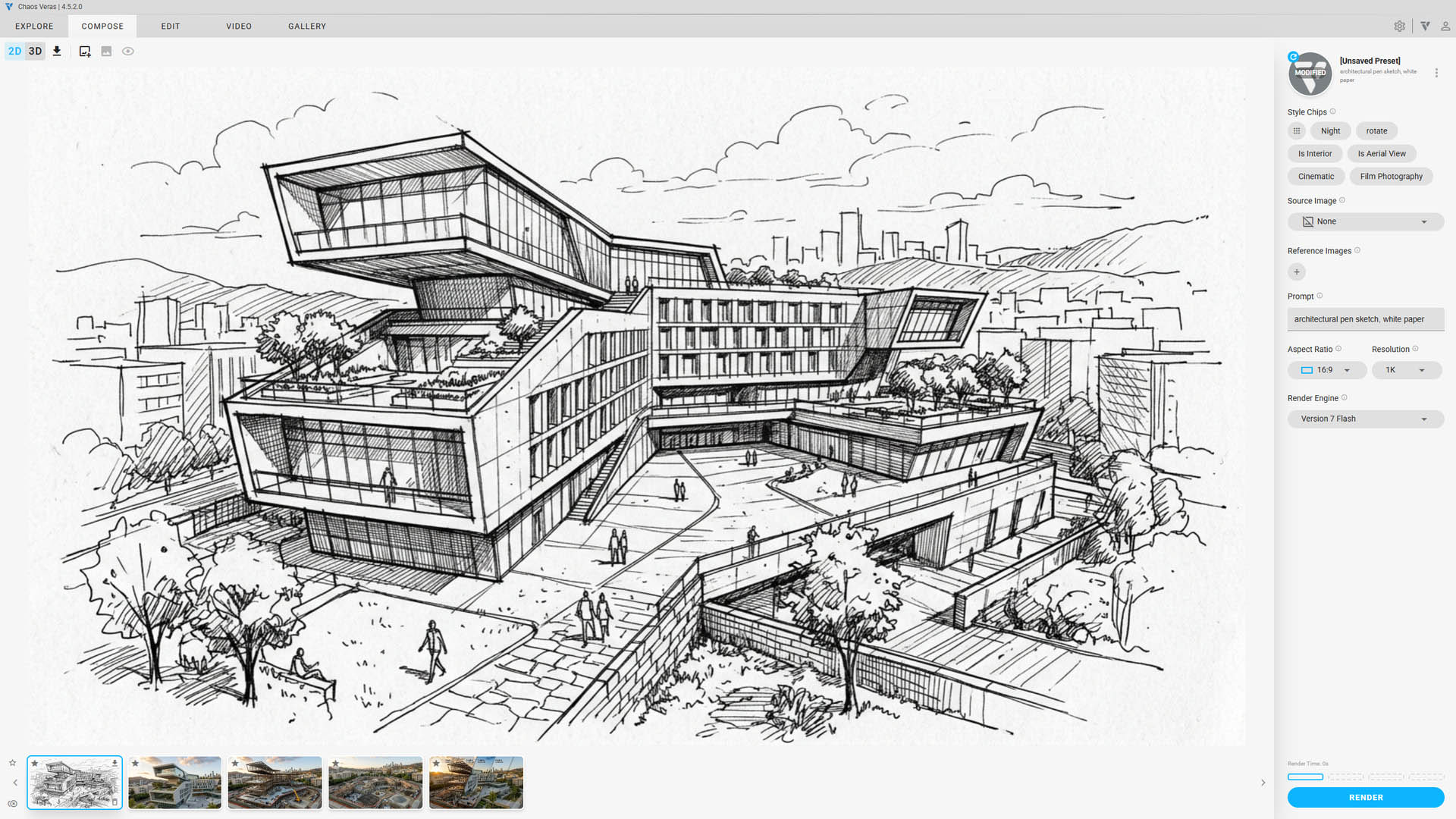
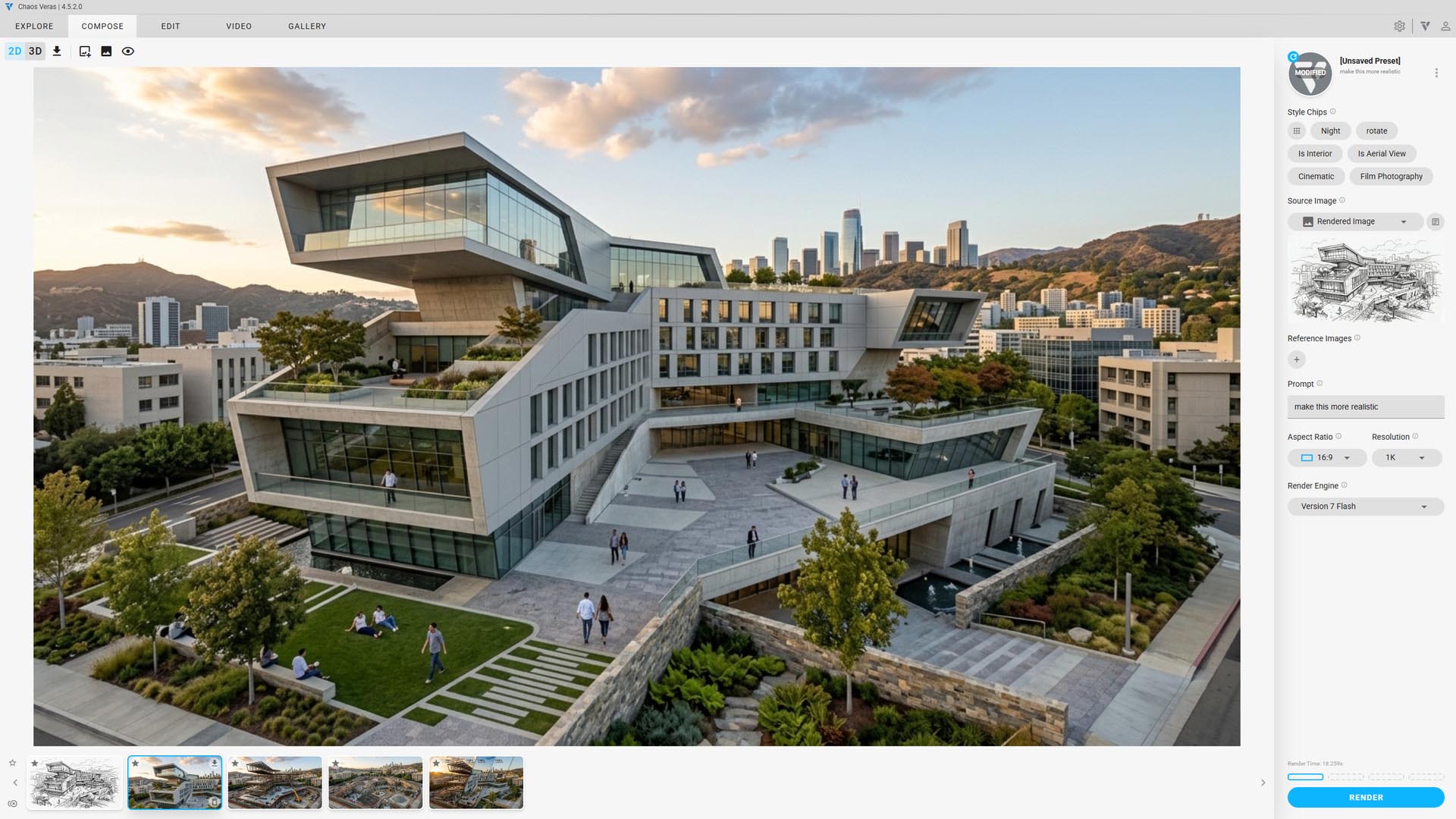
建物デザイン
- スケッチ画像から始めました
- スケッチはテキスト to 画像で生成し、好みのデザインを厳選しました
- 次に、そのスケッチを Compose タブでリアルな画像として生成しました
- 参考として、画像内のプロンプトをご覧ください
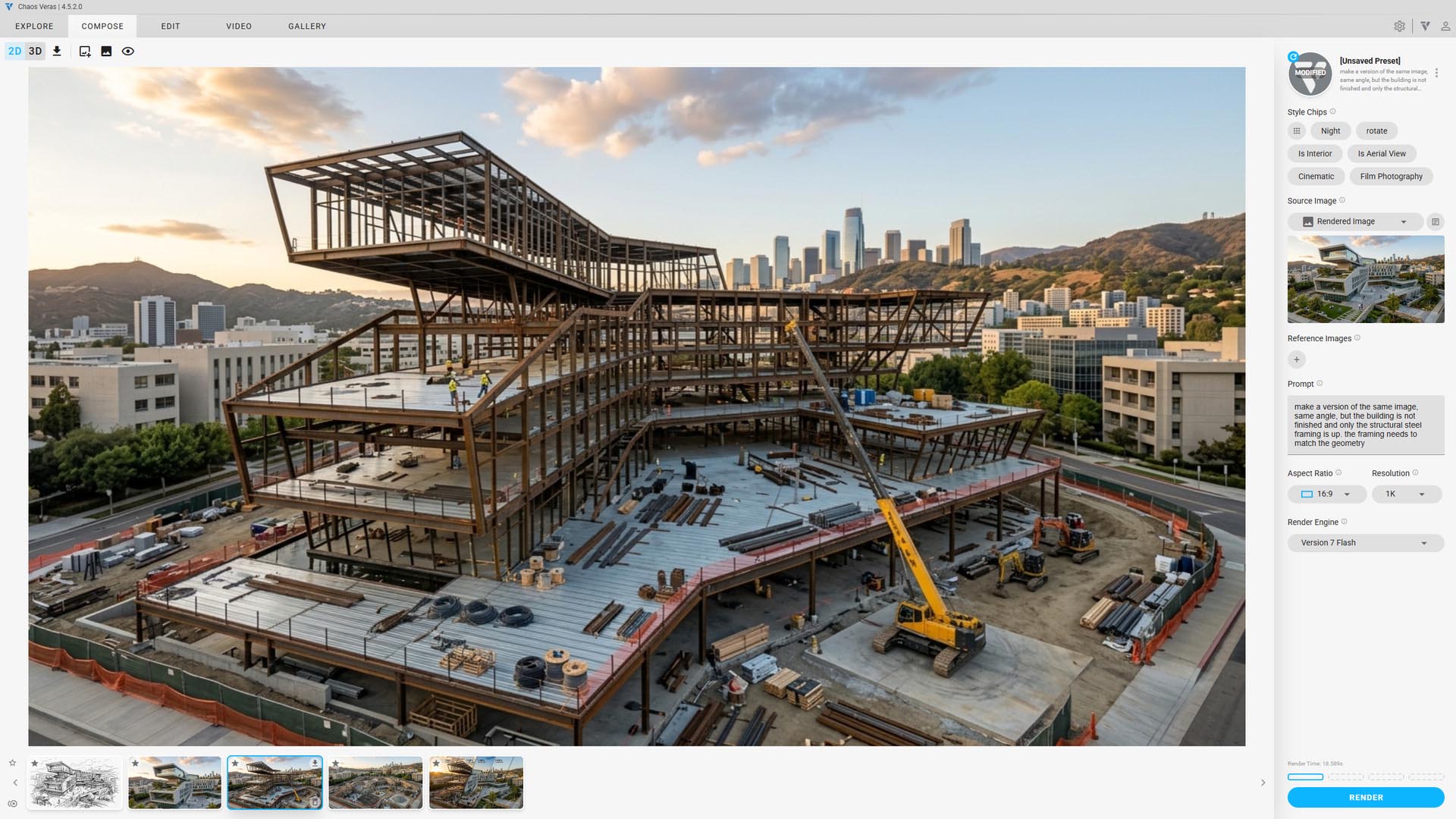
建物の構造
- キーフレームにたどり着くため、時間をさかのぼって作業しました
- リアルな画像を入力として、建物のフレーム以外をすべて取り除いた新しい画像を生成しました
- いくつかのバリエーションを生成し、お気に入りを厳選しました
- 設定と使用したプロンプトはプロパティペインをご覧ください
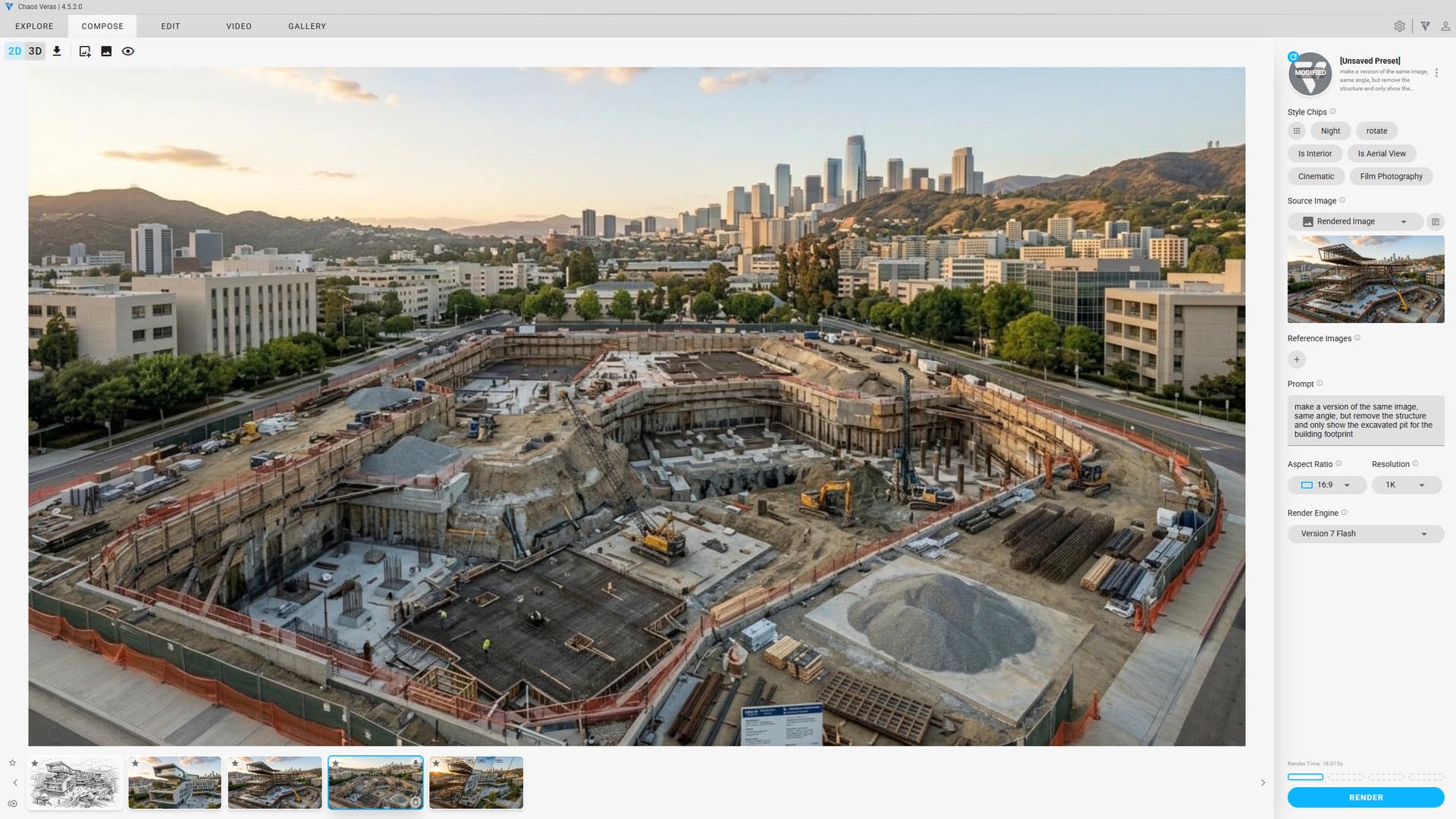
掘削済みの敷地
- 構造フレームの画像を使って、掘削済みの敷地を生成しました
- 設定と使用したプロンプトはプロパティペインをご覧ください
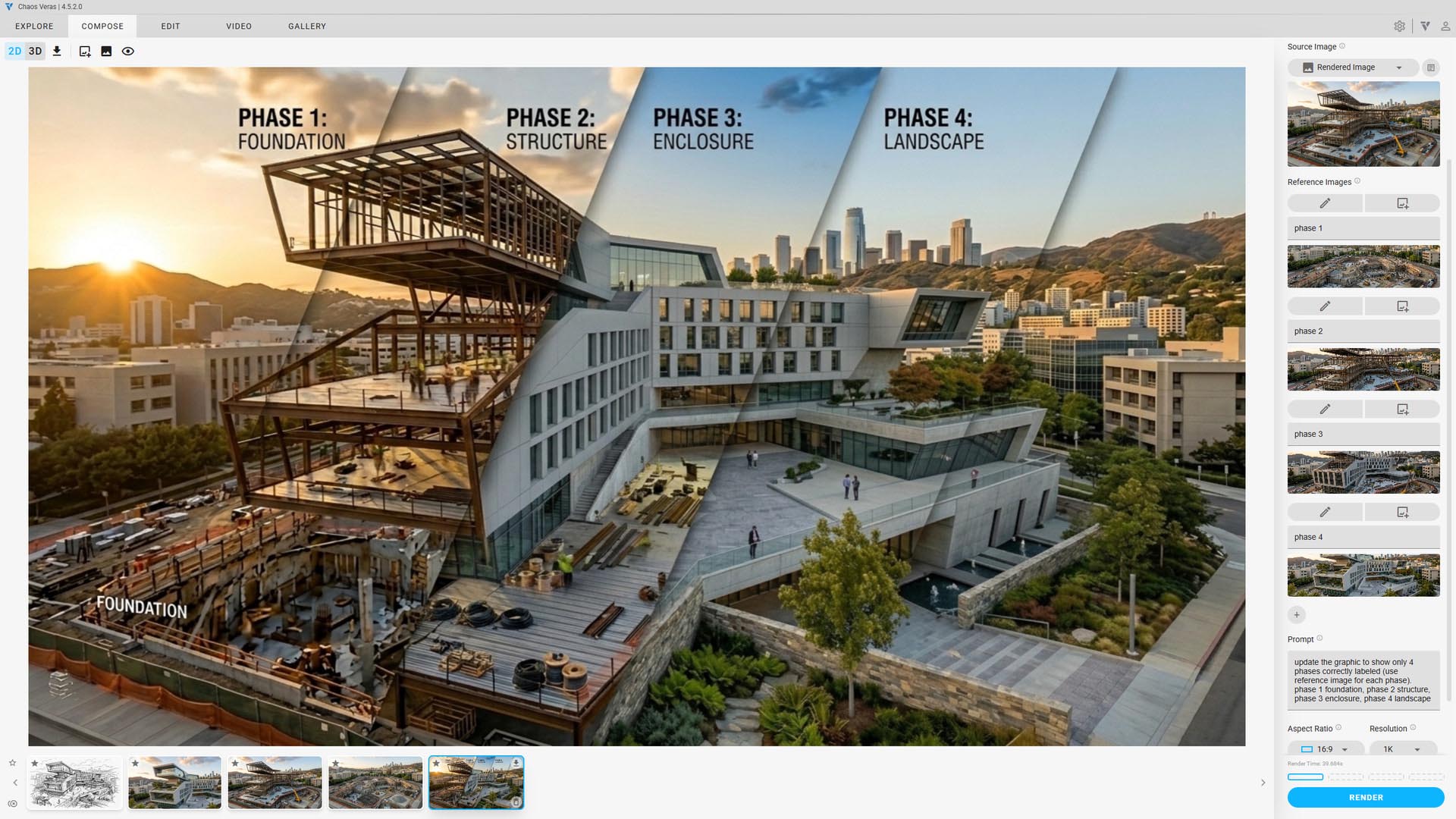
ボーナス(ヒーローグラフィック)
- これらの画像を使って、この投稿のヒーローグラフィックを生成しました
- これは試行錯誤的なもので、あと一歩というところで、さらに画像を洗練させました
2. フレームをアニメーション化する
最初と最後のフレームを使う
- キーフレームを「開始フレームと終了フレーム」として使い、動画を生成しました
- 今回の作業では、Veo 3.1 Lite で良好な結果が得られました
- 最も良いアニメーションを選びます(お気に入り機能が使えます)
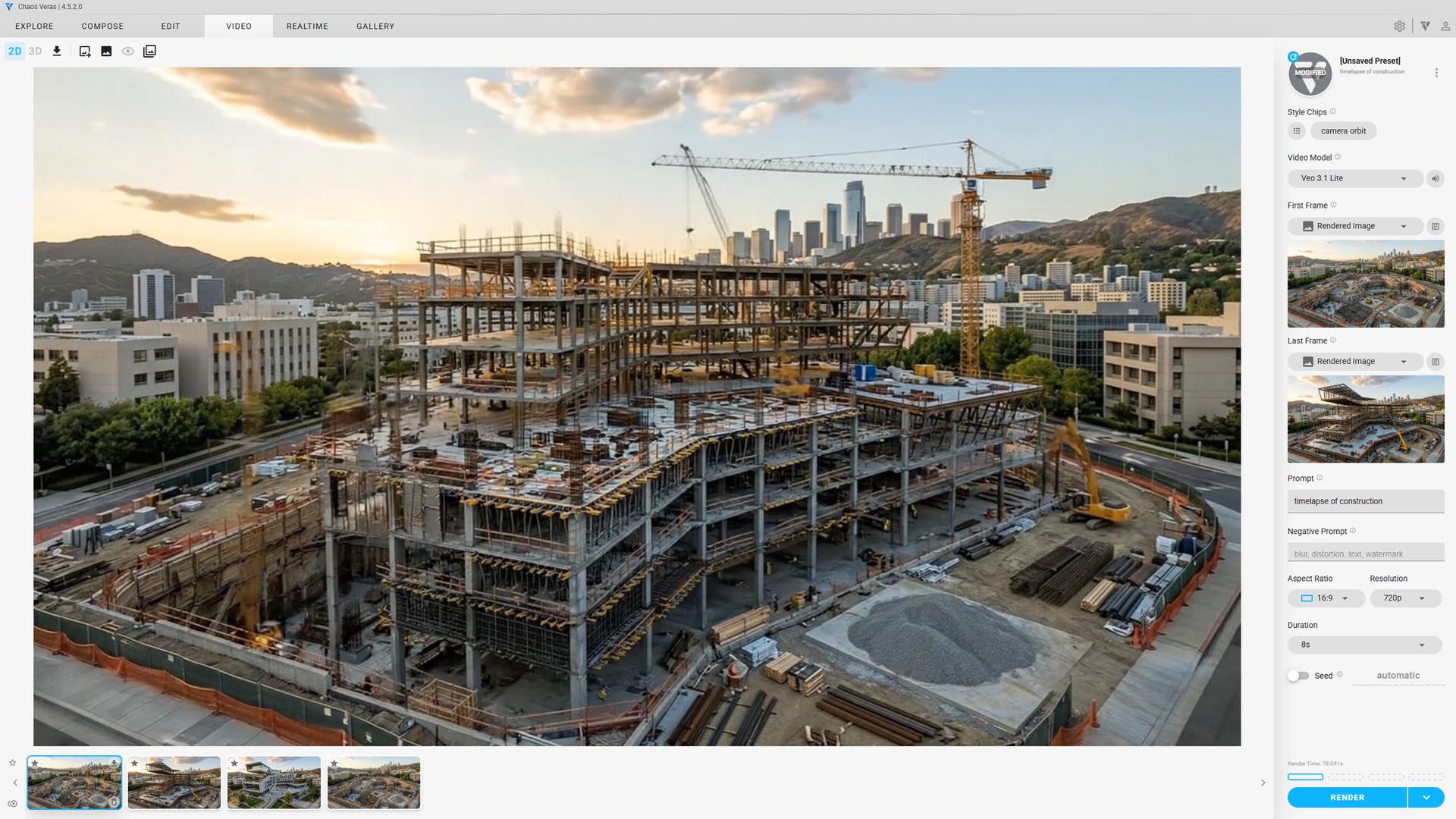
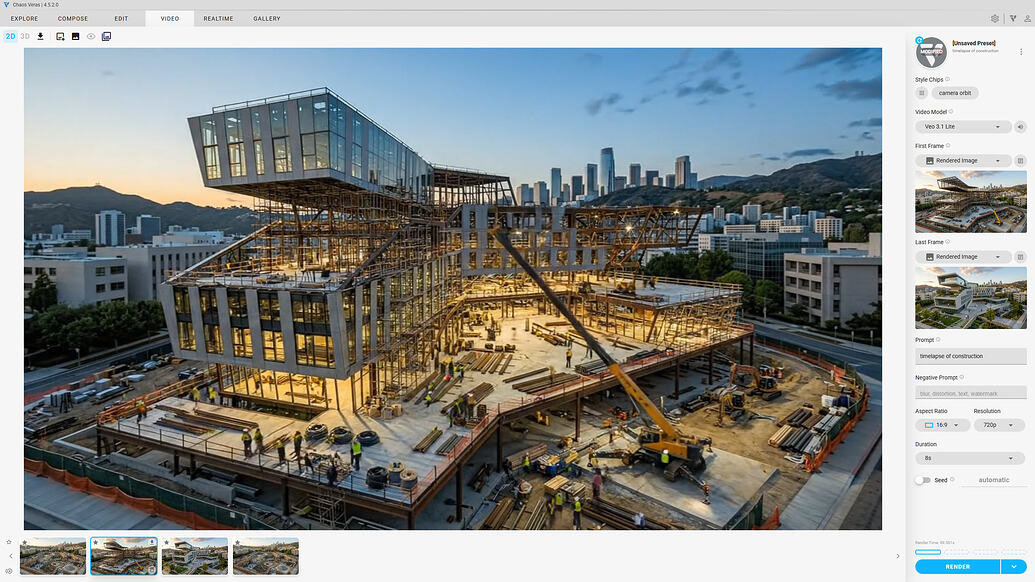
最後のフレームを延長する
- 3つのキーフレームで2本の動画を作れます
- 建物が完成した時点で動画が唐突に止まってほしくありません
- 完成した建物のフレームを使って3本目の動画を生成し、完成したプロジェクトを見せます
- これはプロジェクトのシンプルなオービットやパンでも構いません
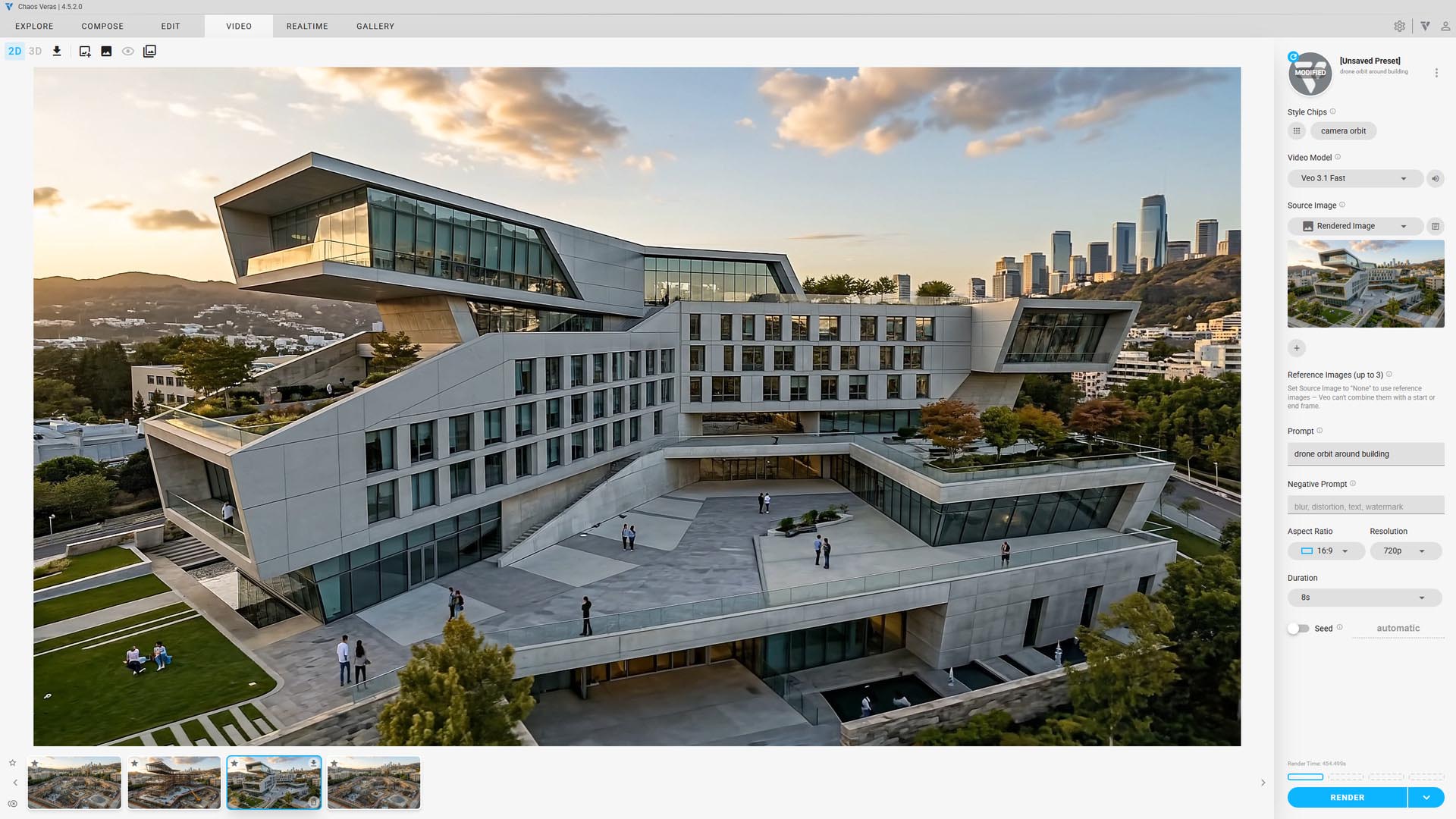
3. 動画を結合する
- 厳選した3本の動画を Shift+クリックで選択しました
- 「RENDER」ボタンが「COMBINE」に変わるので、これをクリックします
- 完成です!!
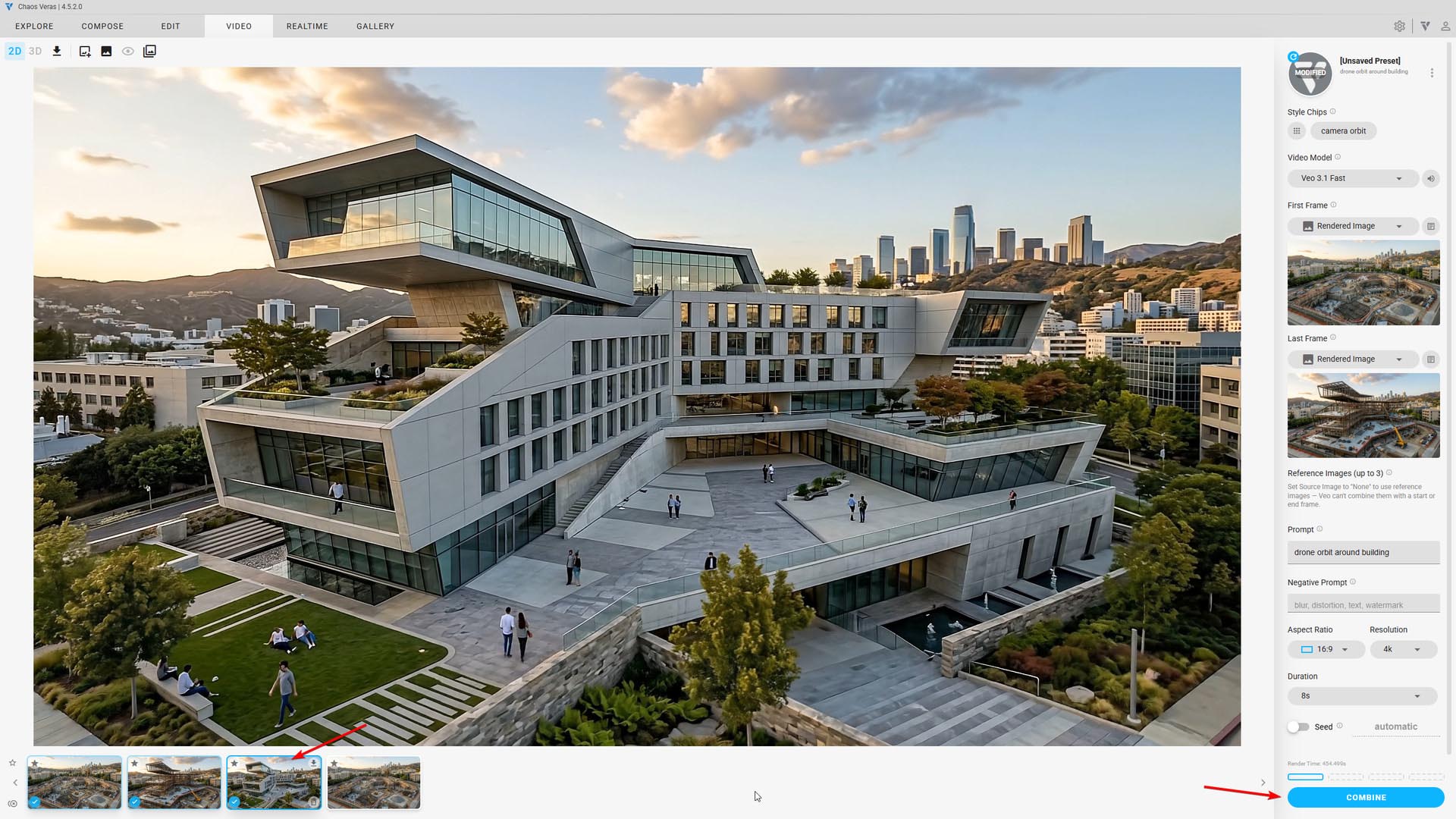
ボーナス
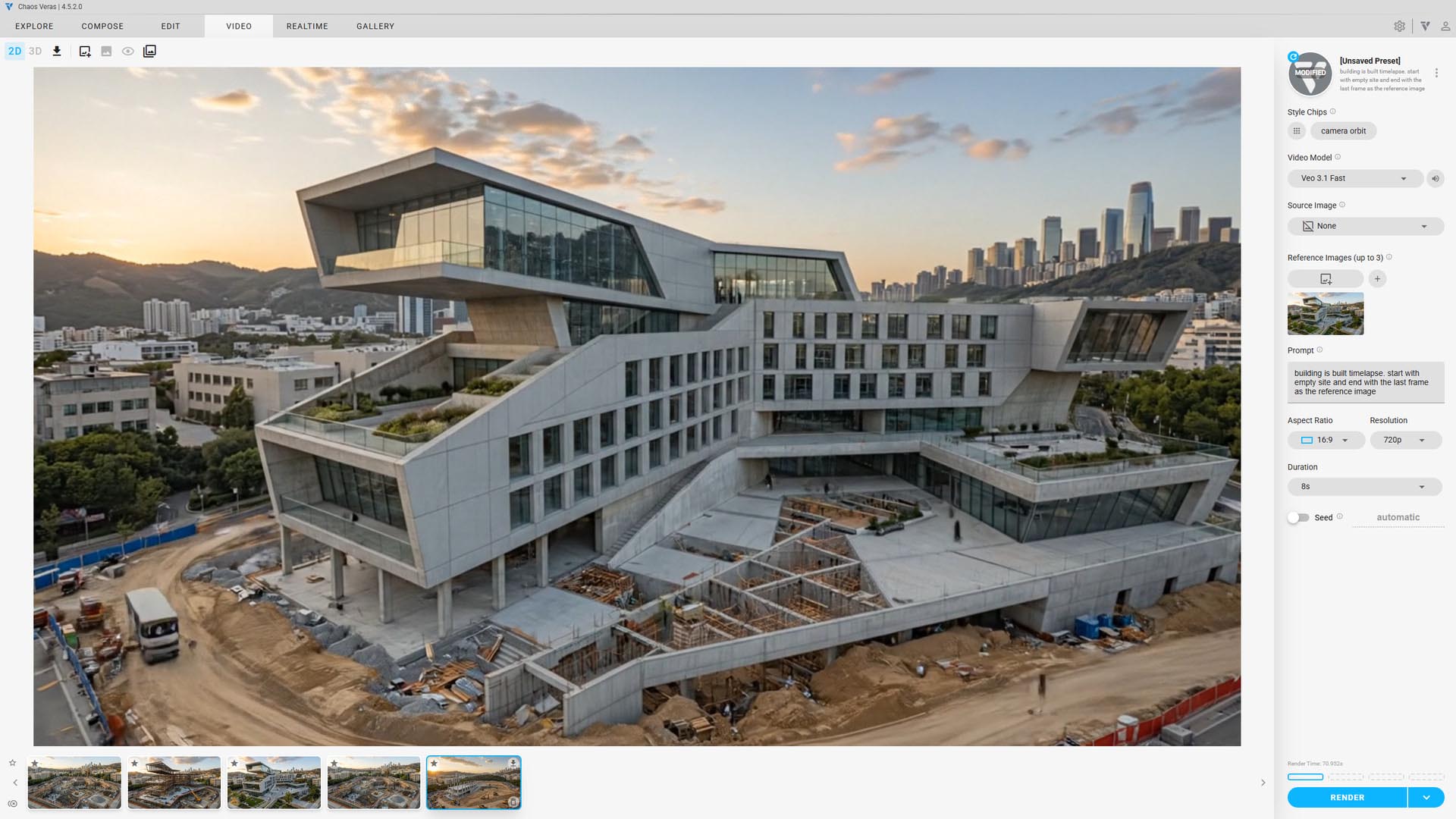
よりシンプルな代替方法:参照画像を使う
- 注:これはうまくいかない場合があります
- 細かい制御が不要であれば、一度で試すこともできます
- 最初と最後のフレームを使う代わりに、どちらも選択しません
- 完成プロジェクトの画像を参照画像として使用します
- 参照画像を動画の終わりとして使うようなプロンプトを作成します
Veras を14日間無料でお試しください