Chaos Veras 5.4 リリース — NODES のワークフローを Revit のリボンから実行
2026 年 11 月 14 日公開。Revit のリボンに置けるワークフロー、作り直した Design Lock、画像から 3D モデルを作る MODEL Assets、SketchUp 2027/Vectorworks 2026/Archicad 29 への対応など。
Chaos Veras 5.4(5.4.0.0)がリリースされました。
Veras 5.3 では、自分でワークフローを組み立てられる NODES が登場し、5.3.3 では対応言語が 10 か国語増えました。今回の 5.4 では、NODES のワークフローに Revit のリボン上の専用ボタンが付き、専用のウィンドウで開けるようになりました。また Design Lock が、カメラアングルとモデルの形状を保つようになりました。MODEL タブでは任意の画像から 3D モデルを作れるようになり、エージェントには新しいメッセージボックスが付きました。さらに SketchUp 2027、Vectorworks 2026、Archicad 29 で動作するようになり、3D Viewer[3D ビューアー]は Archicad で初めて使えるようになったほか、Vectorworks では試験的機能の設定なしで使えるようになりました。
ダウンロード
Mac 版のインストールと更新の手順(英語)
- SketchUp(Mac)の更新: Updating Veras for SketchUp on Mac
- SketchUp(Mac)の初回インストール: Installing Veras for SketchUp on Mac
- Vectorworks(Mac)のインストールと更新: Getting Started with Veras for Vectorworks
- Archicad(Mac)のインストールと更新: Getting Started with Veras for ArchiCAD
Veras Workflows — Revit のリボンから実行
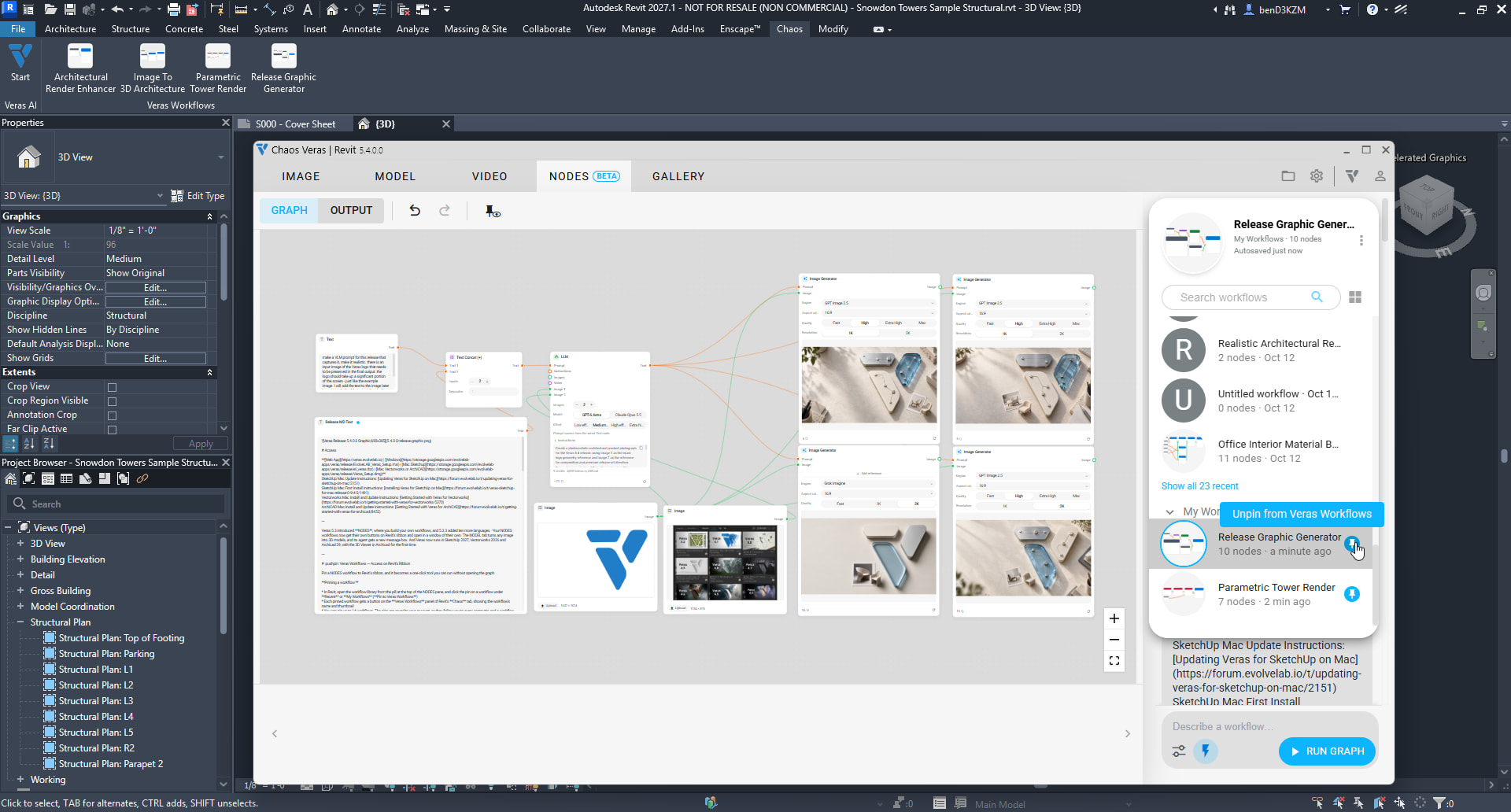
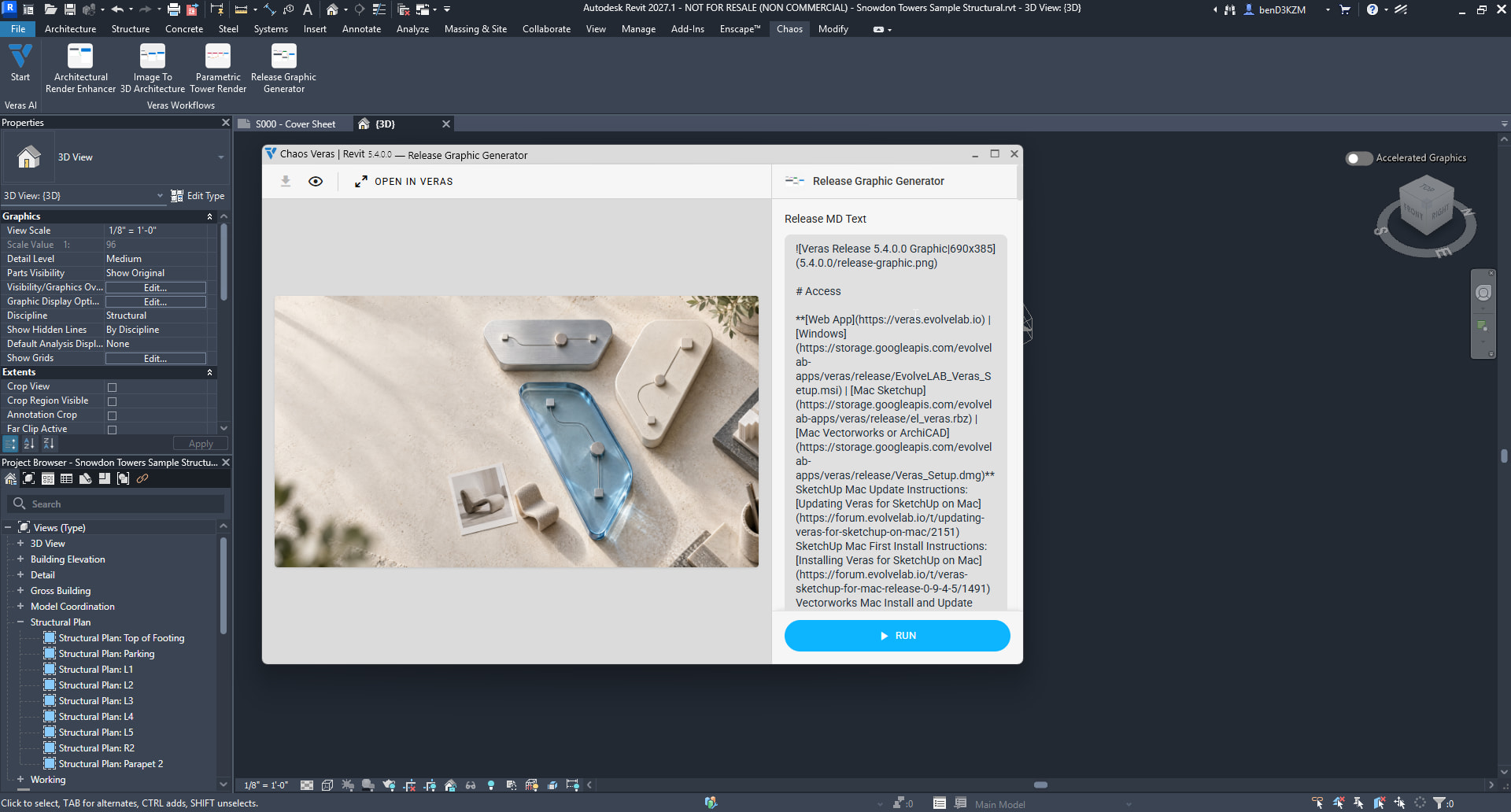
NODES のワークフローを Revit のリボンにピン留めすると、グラフを開かずにワンクリックで実行できるツールになります。
ワークフローをピン留めする
- Revit で、NODES ペイン上部のピル型ボタンからワークフローライブラリを開き、Recent[最近使用]または My Workflows[マイワークフロー]にあるワークフローのピンをクリックします(Pin to Veras Workflows[Veras Workflows にピン留め])
- ピン留めしたワークフローごとに、Revit の Chaos タブの Veras Workflows パネルにボタンが追加され、ワークフローの名前とサムネイルが表示されます
- ピン留めできるワークフローは 14 個までです。ピンはアカウントに保存されるので、どのコンピューターでも同じボタンが使えます。ワークフローを削除すると、そのボタンも消えます
実行する
- ワークフローのボタンをクリックすると、そのワークフローだけがコンパクトなウィンドウに表示されます。左に結果、右にコントロールが並びます。コントロールのないワークフローは、結果の下に RUN[実行]ボタンが 1 つだけ表示されます。
- コントロールを変えて RUN を押します。NODES で実行したときとまったく同じように動作し、コストも、高額な実行の前に出る警告も、変更のない結果の再利用も同じです。STOP[停止]で実行を止めます。
- Results[結果]には、このワークフローのレンダーが新しい順に並び、最新の実行に印が付きます。All Results[すべての結果]を使うと、すべてのレンダーを Veras のメインウィンドウで開きます。
- 結果の上のバーから、結果のダウンロードや、元の画像との比較ができます
- コントロールへの変更は、NODES と同じくワークフローと一緒に保存されます。このウィンドウにはエージェントもグラフもなく、結果とそのコントロールだけがあります。
- Open in Veras[Veras で開く]を使うと、ワークフローのノードを Veras のメインウィンドウに表示します。Revit のメインの Veras ボタンからも、アプリ全体に戻れます
NODES でワークフローを 1 度作り、主な設定を CONTROLS[コントロール]に置いてピン留めすれば、Revit の中の小さなアプリのように使えます。
注
Veras Workflows には、Veras 5.4.0.0 の Revit プラグインが必要です。5.4.0.0 の Windows インストーラーをインストールしてください。
Design Lock — あなたのデザインを、あなたのカメラアングルで
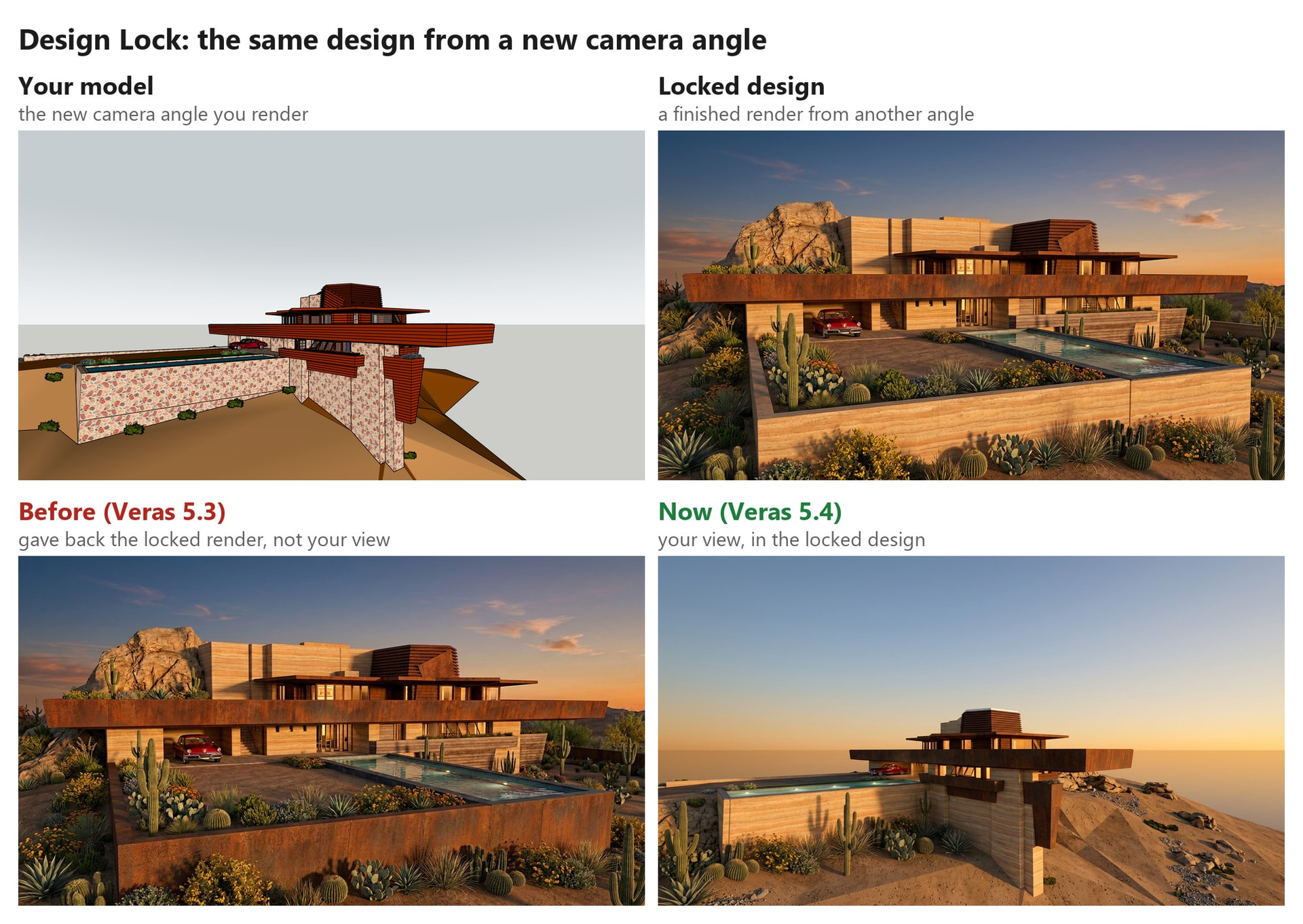
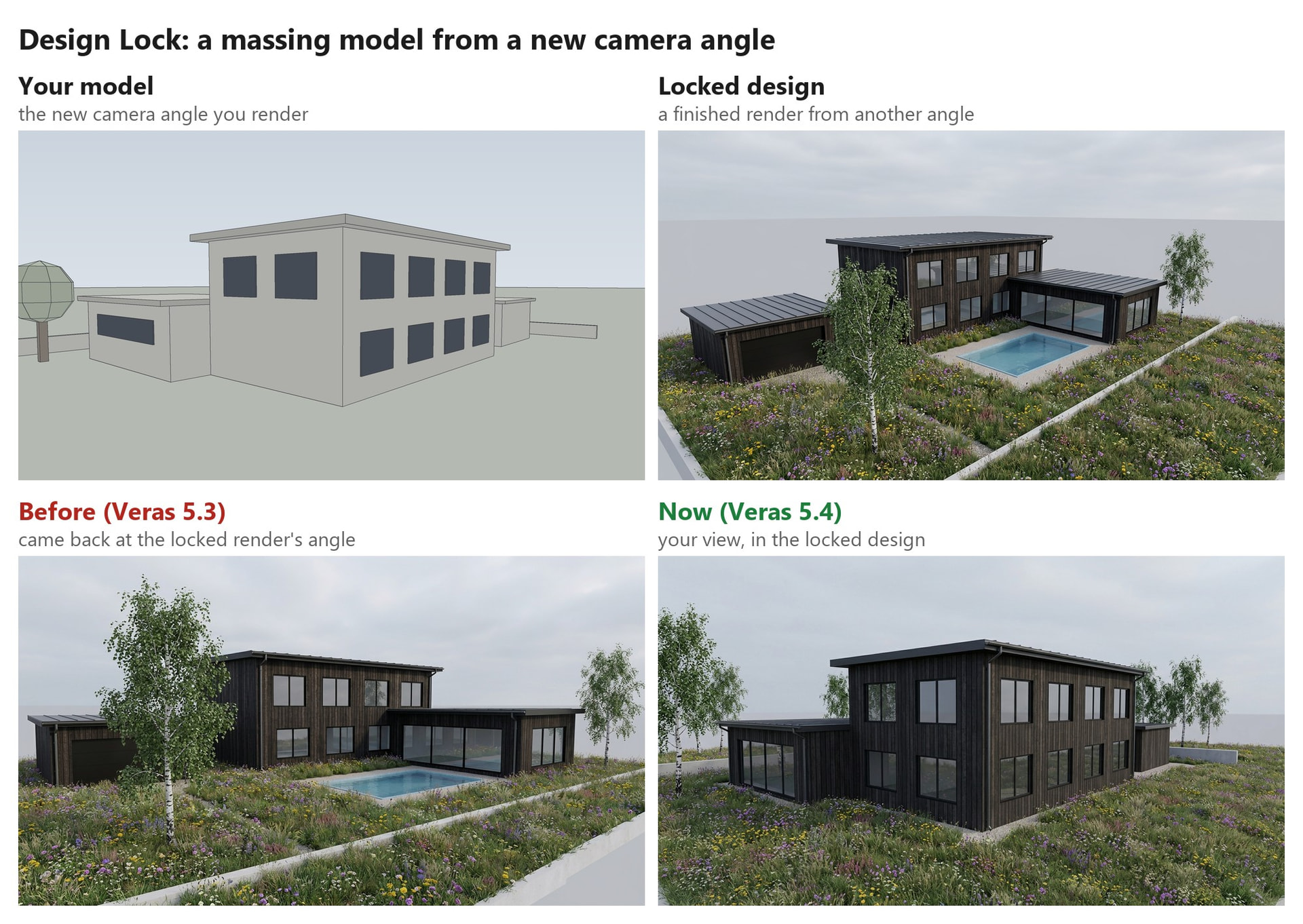
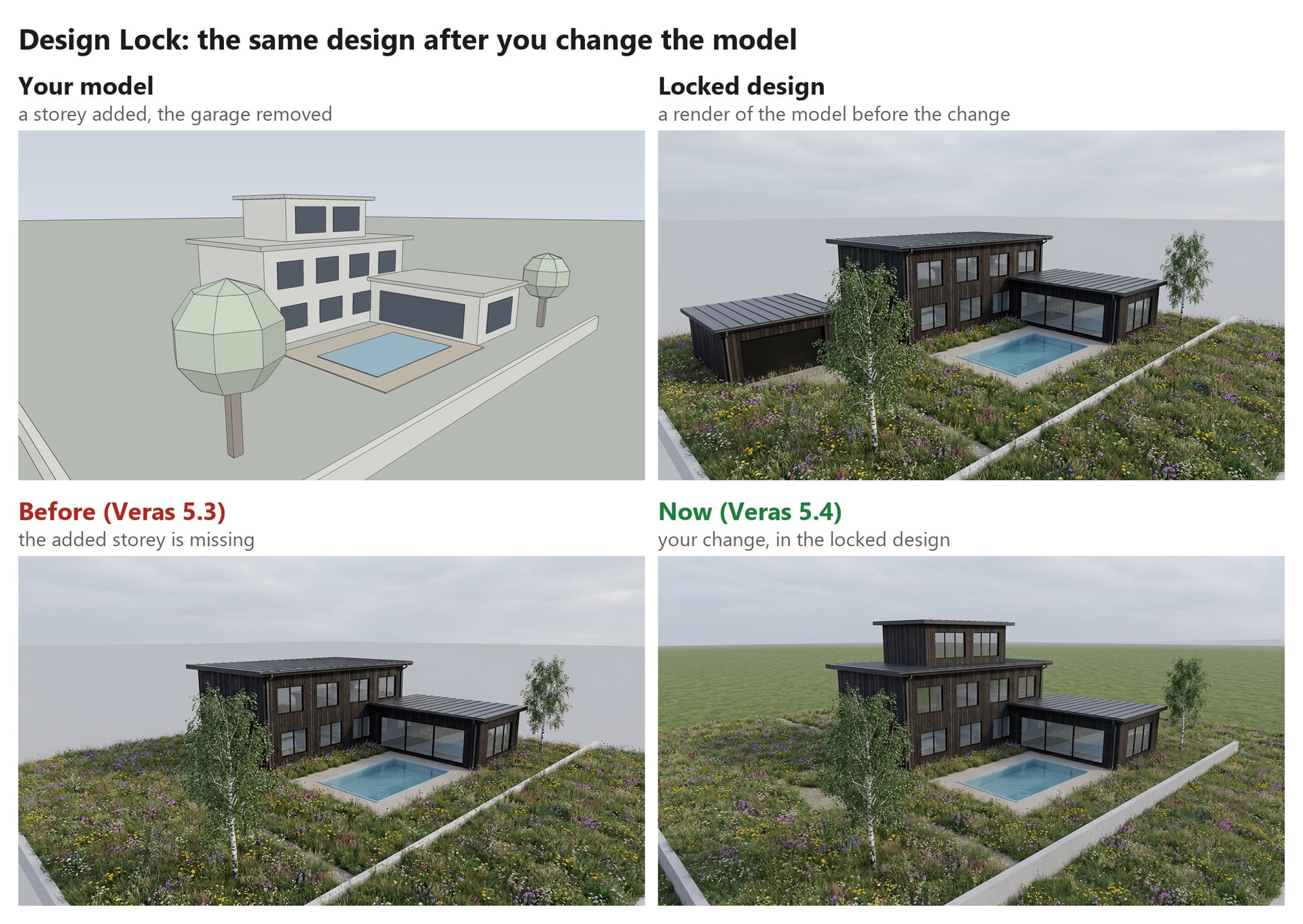
Design Lock は、気に入ったレンダーのデザイン(マテリアル、色、ライティング、植栽)を、モデルの新しいレンダーに反映する機能です。5.4 で作り直したことで、新しいレンダーはモデルのカメラアングルと形状を保つようになり、ロックしたレンダーをそのまま返すこともなくなりました。
- ロックしたビューではなく、あなたのビューで。デザインアプリでカメラを動かすと、Design Lock はそのビューを、ロックしたデザインでレンダリングします。これまでは、ロックしたレンダーのアングルで返ってきたり、ズームイン・ズームアウトされたり、ロックしたレンダーそのものが返ってきたりすることがよくありました。
- モデルの変更が反映されます。階を追加したりガレージをなくしたりすると、新しいレンダーには同じデザインのまま、その変更が表示されます。
- すべての結果をチェックします。Veras は結果を表示する前に、それぞれの結果をモデルの形状と比べ、ずれていればもう一度レンダリングします。
- 手順はこれまでと同じです。IMAGE で、完成したレンダーを Reference Images[参照画像]に追加し、種類を Design Lock にします。Version 7 と Version 7 Flash のエンジン、および NODES の Image Generator[画像ジェネレーター]ノードで使えます。
テストの結果:2 つのモデル(テクスチャ付きの SketchUp モデルと、テクスチャのないマッシングモデル)を Version 7 Flash で 38 回レンダリングしました。
| Veras 5.3 | Veras 5.4 | |
|---|---|---|
| モデルのカメラアングルを保った | 24% | 100% |
| モデルの形状によく一致した | 11% | 82% |
| あなたのビューではなく、ロックしたレンダーを返した | 32% | 0% |
| 1 レンダーあたりの時間(中央値) | 24 秒 | 30 秒 |
Veras が表示前に結果をチェックするため、1 回のレンダーにかかる時間が数秒長くなります。
MODEL Assets — 任意の画像から 3D モデルを作成
Assets[アセット]は、元になる 3D シーンがなくても使えるようになりました。
- 任意の画像から始められます。Source[ソース]で、ワークスペースで選択しているレンダー、アップロードした画像、デザインアプリのビュー、または 3D Viewer のスナップショットを選びます
- 新しい Output[出力]設定で、オブジェクトの置き場所を選べます。Place in scene[シーンに配置]は、これまでどおり、各オブジェクトを 3D モデルの中のレンダーと同じ位置に配置し、ベイクできる状態にします。Save to Gallery[ギャラリーに保存]は、シーンがなくても、オブジェクトを 3D モデルにしてギャラリーに保存します。
- アップロードした画像やデザインアプリのビューなど、3D カメラのない画像では、オブジェクトはギャラリーに保存されます
- オブジェクトを検出する前から投げ縄が使えます。オブジェクトを囲んで Generate[生成]を押すだけで、先に Detect Objects[オブジェクトを検出]を実行する必要はありません。画像の四隅の近くを囲むと、画像のほぼ全体を使えます。
- 各オブジェクトには、Saved to Gallery[ギャラリーに保存済み]と表示されるまで進み具合が表示されます。Open in Gallery[ギャラリーで開く]でギャラリーのモデルを表示でき、⋯ メニューの Download GLB[GLB をダウンロード]でコンピューターに保存できます。
3D モデルの生成は、引き続き 2026 年 12 月 31 日まで無料です。
MODEL エージェントの新しいメッセージボックス
MODEL タブの Agent[エージェント]ペインの下部が、NODES と同じような 1 つのメッセージボックスになりました。テキスト欄は入力に合わせて広がり、その下にツールバー、隅にボタンが 1 つあります。
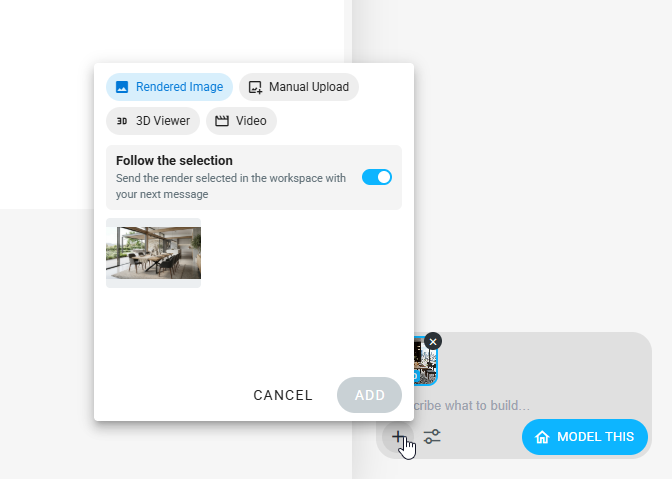
- 画像はメッセージボックスに添付します。SESSION[セッション]タブの Source グリッドはなくなりました。次のメッセージに添付されるものは、テキストの上にチップとして表示されます。
- ワークスペースで選択しているレンダーは、Auto[自動]の印が付いて自動的に添付され、選択を変えると追従します。添付せずにメッセージを送るには、その ✕ をクリックします。
- + で Add a Source[ソースを追加]が開きます。ワークスペースの複数のレンダー、アップロード、デザインアプリのビュー、3D Viewer のスナップショット、または動画を追加できます。Follow the selection[選択に追従]は、そのとき選択しているレンダーを次のメッセージに添付します。
- テキスト欄に画像を貼り付けるか、ボックスに画像をドロップしても追加できます
- 同じセッションの途中で、あとから新しい画像を追加できます。画像は送信するとボックスから外れます。
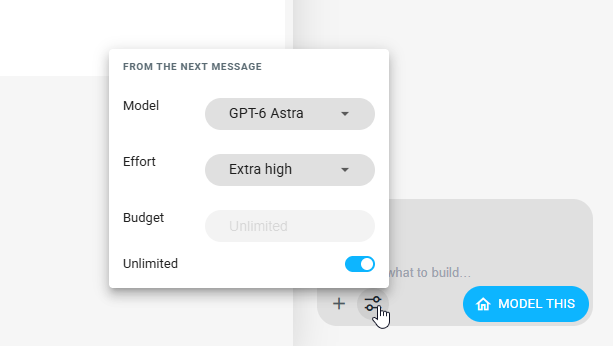
- 設定もメッセージボックスに入りました。スライダーのボタン(Agent settings[エージェント設定])に Model[モデル]、Effort[エフォート]、Budget[予算]があり、メッセージの合間にモデルやエフォートを切り替えられます。エージェントの作業中に送ったメッセージには、その間に選んだ設定が使われます。
- Bake automatically[自動的にベイク]は、SESSION タブのチェックボックスから、ツールバーのトグルに変わりました。Revit、Rhino、SketchUp で表示され、ツールチップで、デザインアプリで何が起きるかを説明します。
NODES — あなたのビュー、あなたのモデル、あなたの色
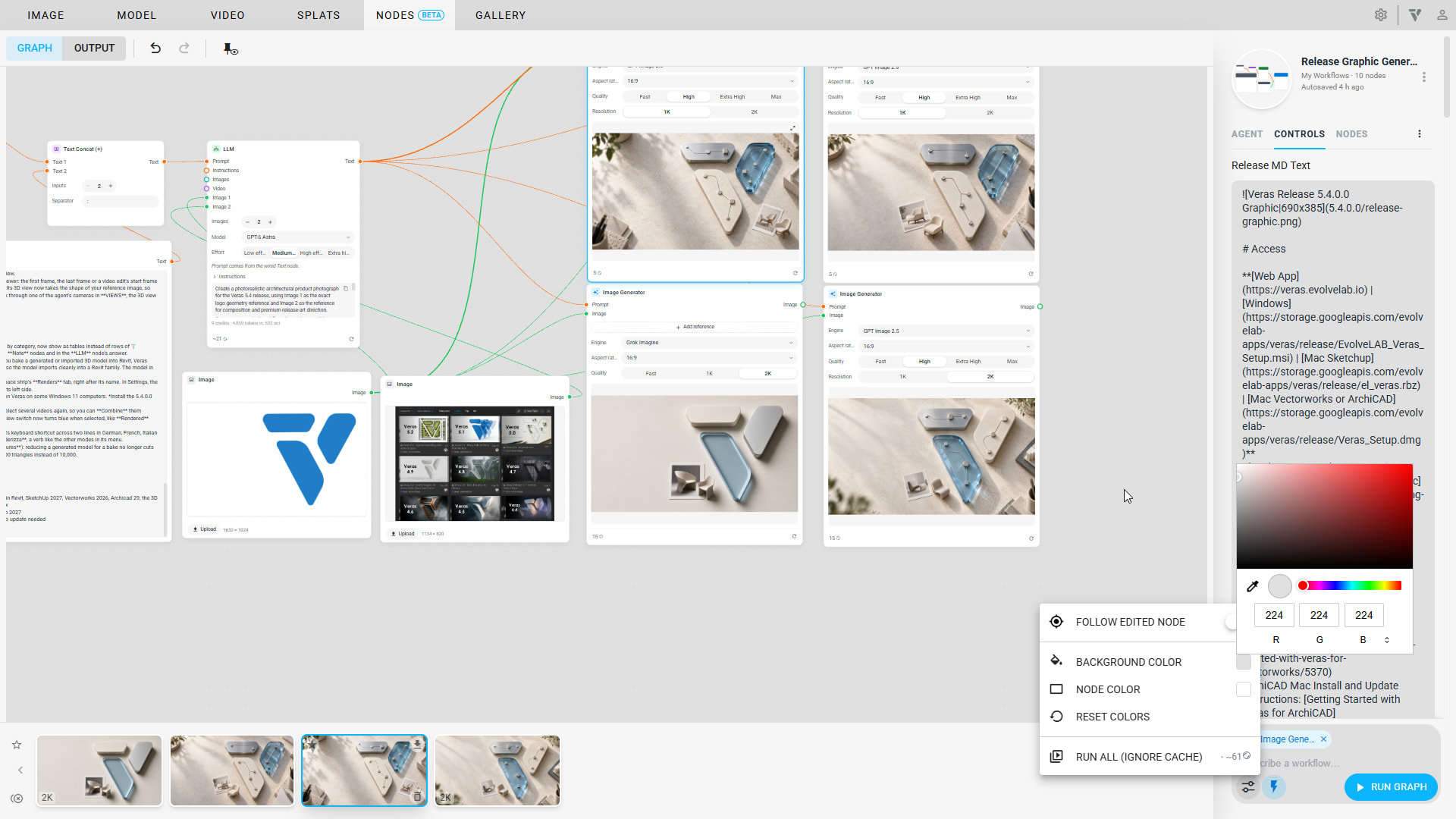
- Host View[ホストビュー]ノード:デザインアプリの現在のビューを画像としてワークフローに取り込む新しい入力です。タイトルには、Revit View のようにアプリ名が入ります。Revit と Rhino では、実行するたびにビューを新しく取り込みます。SketchUp、Vectorworks、Archicad では、最後に Veras に同期したビューを使います。Image Generator につなぐと、いま見ているものをレンダリングでき、ビューが変わっていない間は、下流のノードが結果を再利用します。
- ワークスペースの 3D モデルを使えます:ワークスペースのストリップから 3D モデルをキャンバスにドラッグすると、From workspace[ワークスペースから]と表示される 3D Model[3D モデル]ノードになります。GLB をダウンロードして再アップロードしなくても、Bake to Revit、Bake to Rhino、Bake to SketchUp、3D Preview[3D プレビュー]、Capture View[ビューをキャプチャ]につなげます。ノードはコピーを持たず、ギャラリーのモデルにリンクします。
- 好きな色にできます:メッセージボックスのツールバーのスライダーのボタンに、Background color[背景色]と Node color[ノードの色]が加わりました。暗めのキャンバスや色付きのノードを選ぶと、ノードの文字は読みやすいように調整されます。Reset colors[色をリセット]で初期値に戻ります。色はアカウントに保存され、Notes[ノート]は独自の色を保ちます。
- 大きなアップロードでも動作が遅くなりません:大きな 3D モデルなど、大きなアップロードを含むワークフローでも、クリック、ドラッグ、パンが遅くならなくなりました
- 大きなアップロードはこのデバイスに保存:ワークフローと一緒にオンラインに保存するには大きすぎるアップロード(約 32 MB 超)は、このコンピューターに保存されるようになりました。保存のたびにアップロードを試みるのではなく、Veras が 1 度だけお知らせします
- ノード内の 3D プレビューは、何かが変わったときだけ再描画するようになり、操作していないグラフのコンピューターへの負荷が減りました
SketchUp 2027、Vectorworks 2026、Archicad 29 に対応
- SketchUp 2027:Veras が SketchUp 2027 に対応しました。5.4.0.0 の Windows インストーラーをインストールするか、Mac では Veras の SketchUp プラグインを更新してください。
- Vectorworks 2026(Windows):Veras が Windows 版 Vectorworks 2026 に対応しました。5.4.0.0 の Windows インストーラーをインストールしてください。
- Archicad 29(Windows):Veras が Archicad 29 で読み込めるようになりました。5.4.0.0 の Windows インストーラーをインストールしてください。
- Archicad で 3D Viewer(Windows):Archicad のモデルを、Veras の 3D ビューアーで初めて表示できるようになりました。IMAGE または VIDEO の Source[ソース]ドロップダウンで 3D Viewer を選ぶと、モデルを回転させて好きなアングルからレンダリングできます。平面図、断面図、レイアウトのどこからでも使え、Archicad の 3D ウィンドウを開く必要はありません。
- Vectorworks 2025/2026 で 3D Viewer(Windows):3D Viewer に Enable Experimental Features[試験的機能を有効化]が不要になりました。IMAGE または VIDEO の Source ドロップダウンで 3D Viewer を選ぶと、Vectorworks のモデルを回転させて好きなアングルからレンダリングできます。
注
今回のリリースでは、Vectorworks 2026、Archicad 29、および Vectorworks と Archicad の 3D Viewer は Windows 版のみです。
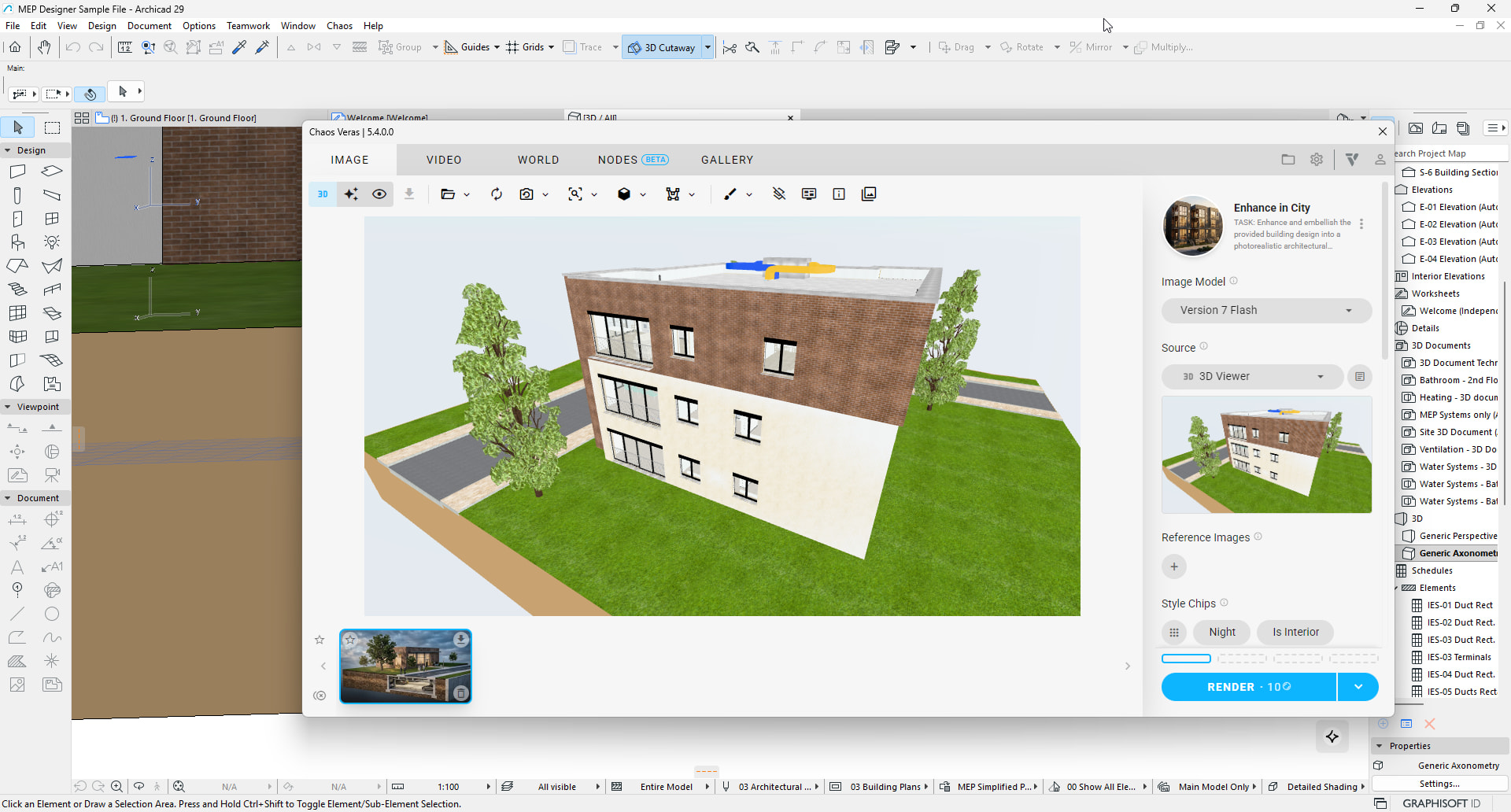
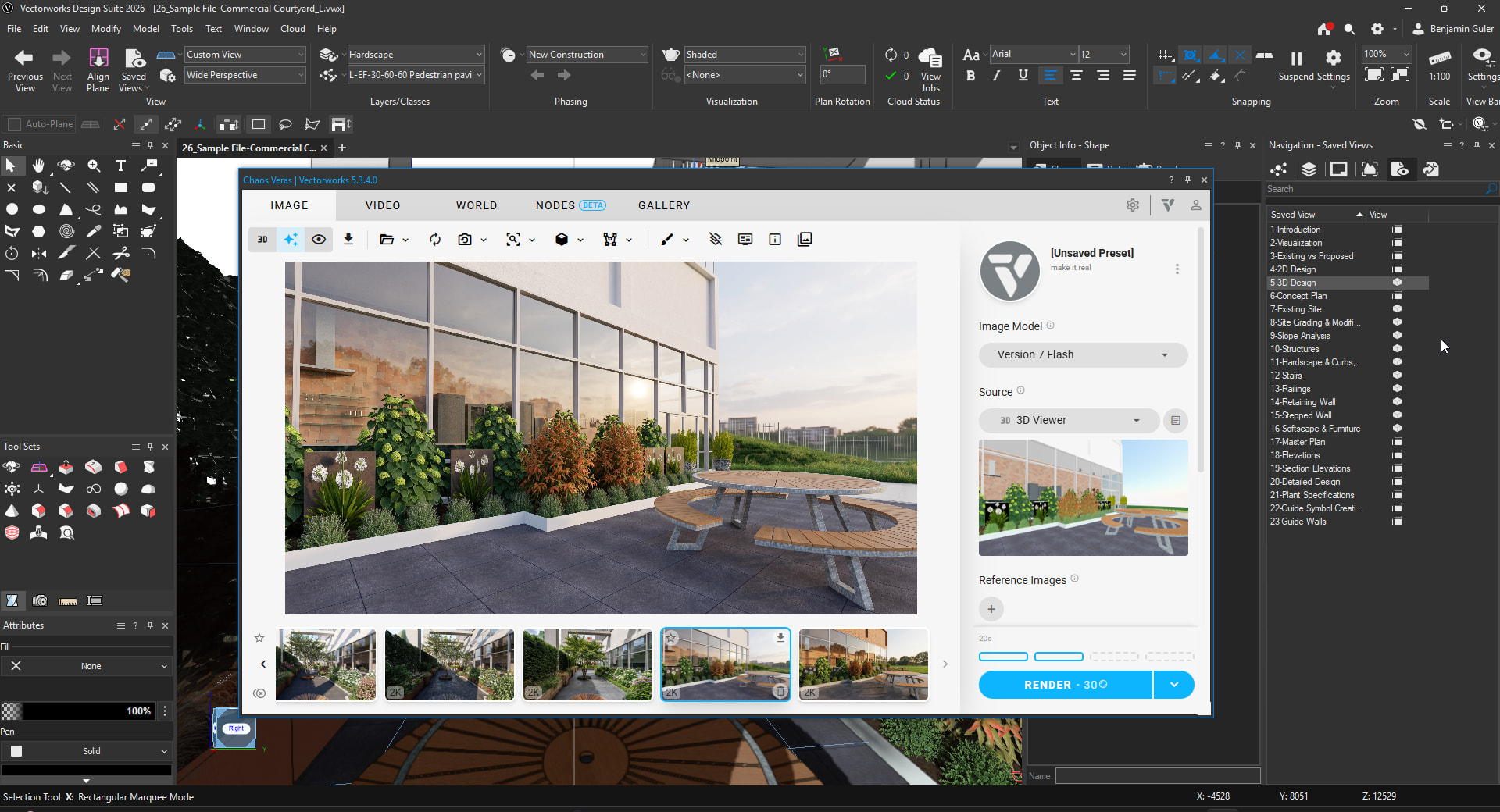
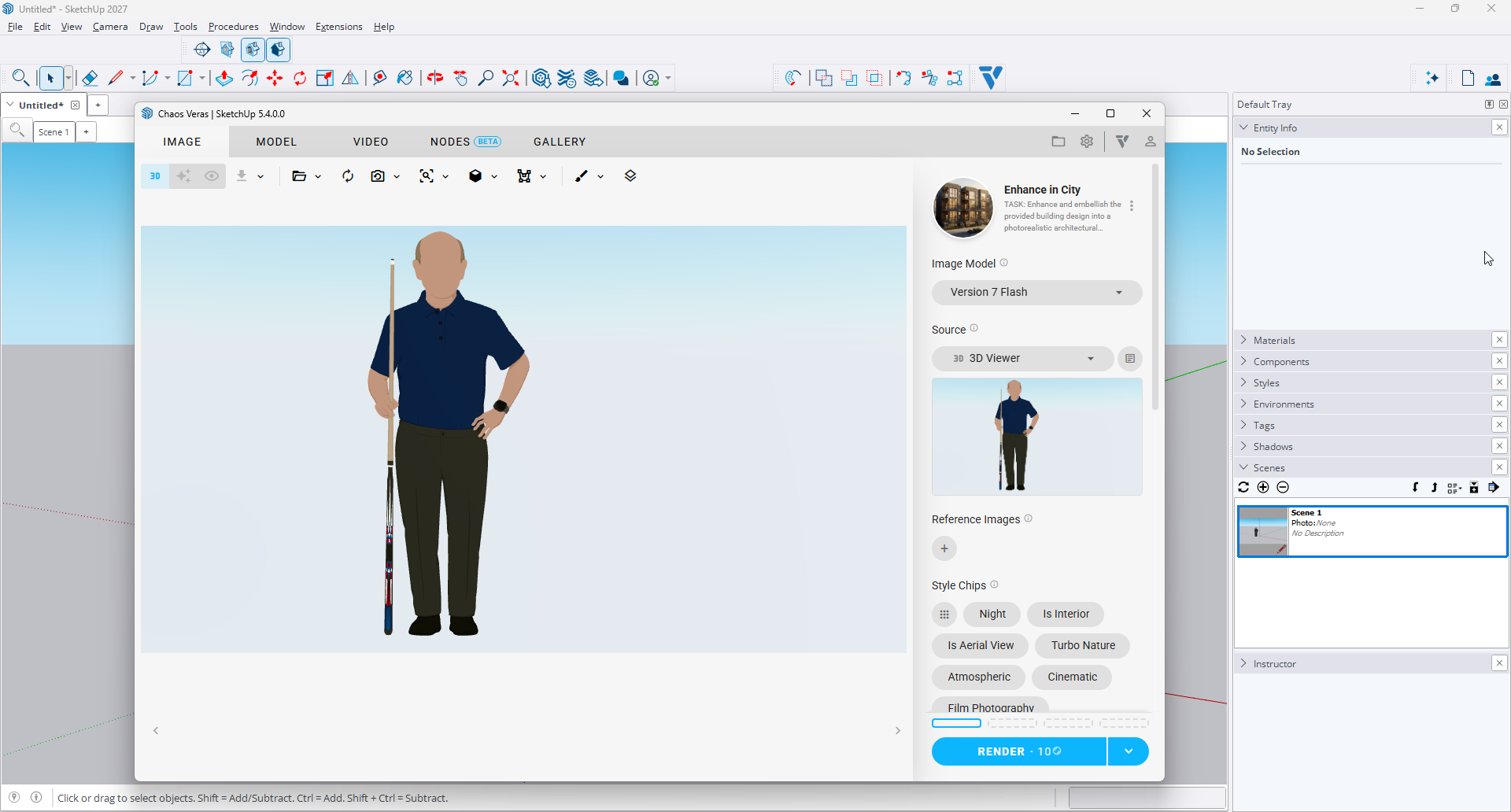
IMAGE と VIDEO — ソースとして 3D Viewer を選択
- IMAGE と VIDEO のツールバーから、2D | 3D の切り替えがなくなりました。3D ビューアーで作業するには、ペインの Source[ソース]ドロップダウンで 3D Viewer を選びます。ほかのソースでは 2D ビューが表示されます。
- VIDEO では、最初のフレーム、最後のフレーム、動画編集の開始フレームのいずれかを 3D Viewer に設定すると、ビューアーが表示されます
- MODEL には、2D、3D、Split[分割]のレイアウトボタンが残ります。3D ビューは参照画像と同じ縦横比になり、隣の画像とモデルが揃うようになりました。また、VIEWS[ビュー]でエージェントのカメラを通して見ると、3D ビューはそのカメラの縦横比になります。
その他の改良
- カテゴリー別の要素数など、エージェントの返答に含まれる表が、
|文字の並んだ行ではなく、表として表示されるようになりました。MODEL と NODES のエージェント、Note[ノート]ノード、LLM ノードの回答で使えます。 - 重いテクスチャで Revit へのベイクが止まらなくなりました。生成またはインポートした 3D モデルを Revit にベイクするとき、Veras がテクスチャを収まるサイズ(合計約 10 MB)まで縮小するので、モデルを Revit のファミリにきれいにインポートできます。Veras の中のモデルは、元のテクスチャのままです。
- Enscape:新しいレンダーの数が、ワークスペースのストリップの Renders[レンダー]タブの名前のすぐ後ろに表示されるようになりました。Settings[設定]で、トグルの周りのキーボードフォーカスの枠の左側が欠けなくなりました。
- 一部の Windows 11 のコンピューターで Veras を開くと Vectorworks と Archicad がフリーズする不具合を修正しました。この修正には、5.4.0.0 の Windows インストーラーをインストールしてください。
- VIDEO:ワークスペースのストリップで、Ctrl+クリックと Shift+クリックによる複数の動画の選択が再びできるようになり、Combine[結合]できます
- ビューの切り替え:ビューの切り替えの Source[ソース]部分にあるホストのロゴが、Rendered[レンダー済み]や Original[オリジナル]と同じく、選択時に青くなるようになりました
- 言語:ドイツ語、フランス語、イタリア語、ポルトガル語で、Render[レンダー]ボタンのツールチップのキーボードショートカットが 2 行に分かれなくなりました。イタリア語では、Render ボタンの表記が、メニュー内のほかのモードと同じ動詞形の Renderizza になりました。
- Reduce detail on bake[ベイク時にディテールを削減](Enable Experimental Features[試験的機能を有効化]内):ベイクのために生成モデルを削減しても、表面に穴があかなくなりました。削減後のモデルは、10,000 ではなく約 30,000 ポリゴン(三角形)を保ちます。
アップデート方法
- Revit の Veras Workflows、SketchUp 2027、Vectorworks 2026、Archicad 29、Archicad の 3D Viewer、Vectorworks と Archicad のフリーズの修正を使うには、5.4.0.0 の Windows インストーラーをインストールしてください
- Mac では、SketchUp 2027 用に Veras の SketchUp プラグインを更新してください
- 新しい Design Lock や、Windows 版 Vectorworks 2025/2026 の 3D Viewer など、そのほかの機能は、どのデザインアプリの Veras でもすでに使えます。更新は不要です